Minutes Ago は、Mac のマイクをいつも録音し、設定した時間(さかのぼれる時間)の分だけをこの Mac の中に残すメニューバーアプリです。会議が終わってから、残っている範囲を選んで音声と文字起こしを保存したり、保存した録音としてアプリの中に残したりできます。それより古い音声と文字起こしは、保存しなければ自動で消えます。
動作要件
- macOS 27 以降、Apple silicon の Mac。
- この Mac での議事録の作成には Apple Intelligence が必要です。Apple Intelligence がオフでも、録音・文字起こし・書き出し・話者分離は使えます(議事録は、自分で設定したプロバイダでも作れます。話者分離と議事録)。
- 文字起こしには Apple の音声認識をこの Mac の中で使います。言語モデルは macOS が一度だけダウンロードします。
- 初めて話者分離を使うとき、話者分離のモデル(約 200 MB)をダウンロードします。「設定 › モデル」でダウンロード・削除もできます。
- ほかの文字起こしのモデル(Whisper large-v3-turbo とその Compact 版、Parakeet TDT (Japanese)、Cohere Transcribe (Beta))は、「設定 › モデル」で必要なときにダウンロードするもので、1 つあたり 619.1 MB〜2.19 GB です。どれもこの Mac の中で動き、それを選んで文字起こしし直すときだけ使います。録音中の文字起こしは常に Apple の音声認識です(文字起こしとモデル)。
- アカウント登録はありません。
インストール
Minutes Ago は Mac App Store で配布します(Coming soon)。インストールの手順は、公開後にこのページに載せます。アプリは無料でダウンロードでき、Minutes Ago Pro は App 内課金の買い切りです(価格、無料で使えるのはどこまでか)。
最初の案内(5 ページ)
初めて起動すると「Minutes Ago へようこそ」のウインドウが開き、5 ページの案内が出ます。「続ける」で次へ、「戻る」で前へ進みます。
- 常に録音、この Mac の中だけで — 録音を始めると、直近 90 分(さかのぼれる時間。変更できます)のマイク音声を、まだ保存していない録音としてこの Mac のメモリの中に残すこと。終了するときにその音声をアプリのコンテナに 1 回だけ書き出すので再起動の後も残り、クラッシュすると消えること。それより古い音声と文字起こしは、保存しなければ自動で消えること。ほかに、メニューバーの表示の見方、無料で使える範囲、「録音していることを相手に伝えてください」の案内。
- マイク — 「マイクを許可…」でマイクの許可を求めます(下記)。別のマイクは、あとで「設定 › 録音」で選べます。
- 会議の録り方 — 2 本目のトラックとして音を録る会議アプリ(「相手の声(アプリ音声)」)と、会議で話す言語(「話す言語」)を選びます。どちらもメニューからいつでも変えられます。初めてアプリを選んだとき、macOS が「システムオーディオの録音」の許可を求めます(アプリ音声)。
- Apple Intelligence で議事録 — この Mac で Apple Intelligence を使えるかどうかを表示します。「クラウドのプロバイダは送信前に確認」として、自分の API キーで OpenAI・Anthropic・Google Gemini、またはほかの OpenAI 互換サーバーも使えること、文字起こしのテキストを送る前に確認することが書かれています。
- ほかの設定は「設定」で — 「設定を開く…」で設定ウインドウが開きます。「エージェント連携はオフです」では、「設定 › エージェント」でオンにするまでオフであること(エージェント連携とショートカット)。最後に「録音を開始」を押します。
録音が始まるのは「録音を開始」を押してからです。 「あとで」を押すと録音せずに閉じ、次回の起動時にもう一度案内を表示します。案内は「設定 › 一般 › 詳細」の「セットアップガイド…」でいつでも開けます。
マイクの許可
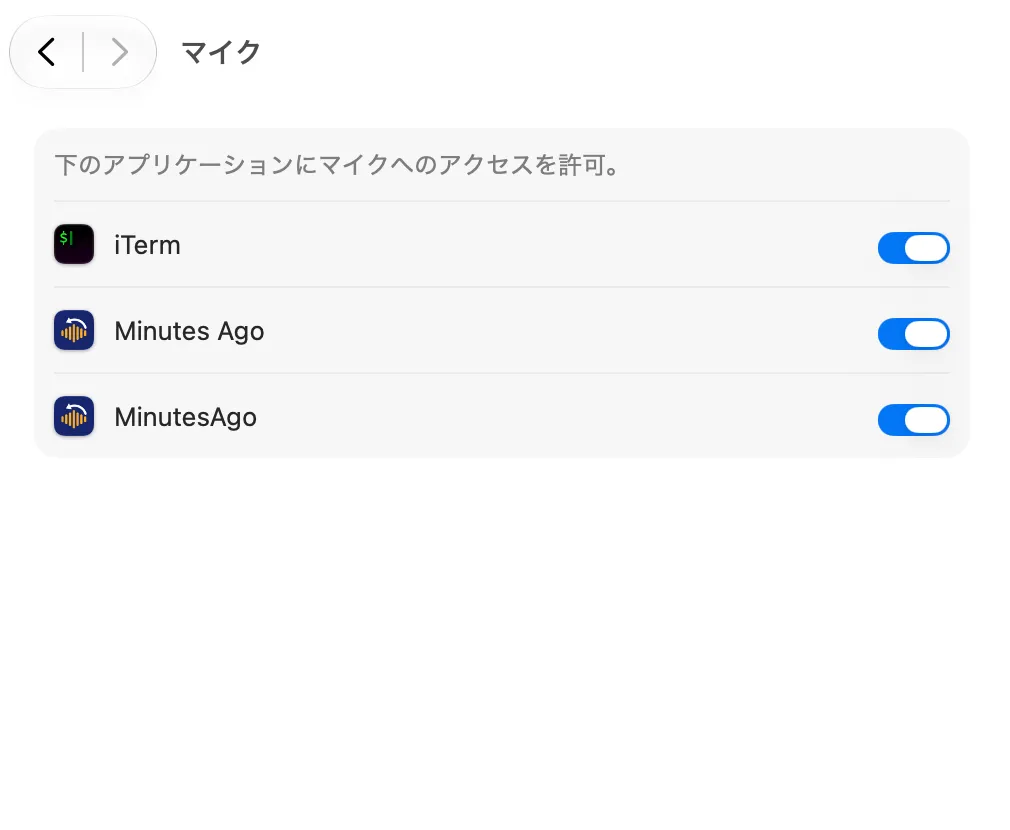
2 ページ目の「マイクを許可…」を押すと、macOS がマイクの使用を許可するか一度だけ尋ねます。ここで許可しなくても、「録音を開始」のときに許可できます。
許可しなかった場合は「マイクへのアクセスがオフです。」と表示され、「プライバシー設定を開く…」からシステム設定を開けます。メニューにも橙色の「マイクへのアクセスがオフです – プライバシー設定を開く…」が出ます。許可はシステム設定 › プライバシーとセキュリティ › マイク で、いつでも変更できます。
録音を始める
「録音を開始」を押すと録音が始まり、案内のウインドウが閉じます。録音と同時に文字起こしも始まります。
- 初回は、話す言語の言語モデルのダウンロードが入ることがあります。メニューに「日本語 をダウンロード中 · 40%」(または「日本語 を準備中…」)と出ている間も、録音は続いています。
- 話す言語は、案内の 3 ページ目で選んだ言語です。メニューの「話す言語 ▸」(メニューに出す言語は最大 5 つ、メニューを開いている間は ⌘1〜⌘5。全部の一覧は「ほかの言語…」)か「設定 › 文字起こし」で変えられます。メニューとウインドウの表示の言語とは別です(トラブルシューティング)。
- 「ログイン時に起動」は既定でオフです。Mac にログインしたときから録音したい場合は、「設定 › 一般」でオンにします。
メニューバーの見方
メニューバーのアイコンは、戻る矢印の下に波形のバーが並んだ形です。
- 波形がはっきり表示されている — 録音中。macOS のマイクのインジケータも表示されます。
- 波形が薄い — 一時停止中か停止中。
- 一時停止の印(丸の中に 2 本の線) — ミーティングを一時停止しています(ミーティング)。ミーティングの外の一時停止は、薄い波形のままです。
- 三角の印 — マイクを開始できませんでした。メニューに理由が出て、自動で再試行します(下記)。
- 右上に赤い点 — ミーティング中に画面写真を撮っています(画面写真)。
- 1.5 秒だけ旗 — マーカーを付けました。1.5 秒だけカメラ — 「画面写真を追加」で 1 枚残しました。どちらも音は鳴りません。
アイコンをクリックするとメニューが開きます。先頭の数行は状態です。
| 行 | 表示の例 | 意味 |
|---|---|---|
| 1 行目 | 「録音中 · 直近 1:29:40 をさかのぼれます」 | 録音中で、いま遡れる長さ。一時停止中は「一時停止中 · 直近 … をさかのぼれます」(時間を決めた一時停止では「一時停止中 · 14:35 に再開 · 残り 12:03」)、止まっていれば「録音していません」。ミーティング中は「● 定例 · 23:15 · 📷 42」(名前・経過時間・画面写真の枚数)。ミーティングの一時停止中は「‖ 定例 · 23:15 · 一時停止中」で、時計は止まります |
| 2 行目 | 「「…」」 | 直近に文字起こしされた発話(長いものは途中まで)。発話がまだ無いときは「まだ何も聞き取っていません」、言語モデルの準備中は「日本語 を準備中…」「日本語 をダウンロード中 · 40%」。ミーティングを保存してから 10 分は「保存しました「定例」· 開く」で、押すとその録音を開きます |
| 橙色の行(⚠︎) | 「Zoom が開いています · 相手の声も録る」 | 困ったときだけ出ます。例: 相手の声が「なし」のまま会議アプリ(Zoom・Teams・Webex)が開いている、ミーティング中に相手の声が 30 秒届いていない、マイクも相手の声も「なし」、マイクへのアクセスがオフ、Mac の既定の入力が Bluetooth のマイクになった(「システム既定の入力が … になりました。」と「… を使う」。マイク)、文字起こしが止まっている(「文字起こしを再開」)。行を押すと、書かれている対処をします |
| 橙色の行(⚠︎) | 「マイクを開始できませんでした(…)· 再試行」 | スリープからの復帰の直後などに、マイクを開始できなかったとき。自動で再試行します(15 秒・30 秒・1 分の後、以後は最大 5 分おき。入力デバイスが変わったときはすぐ)。下の「n 秒後に再試行します」で次の再試行までの秒数が分かり、「再試行」で今すぐ開始します。その間も相手の声(アプリ音声)は録音します。「録音と議事録」のウインドウのミーティングのバーにも同じ行が出ます |
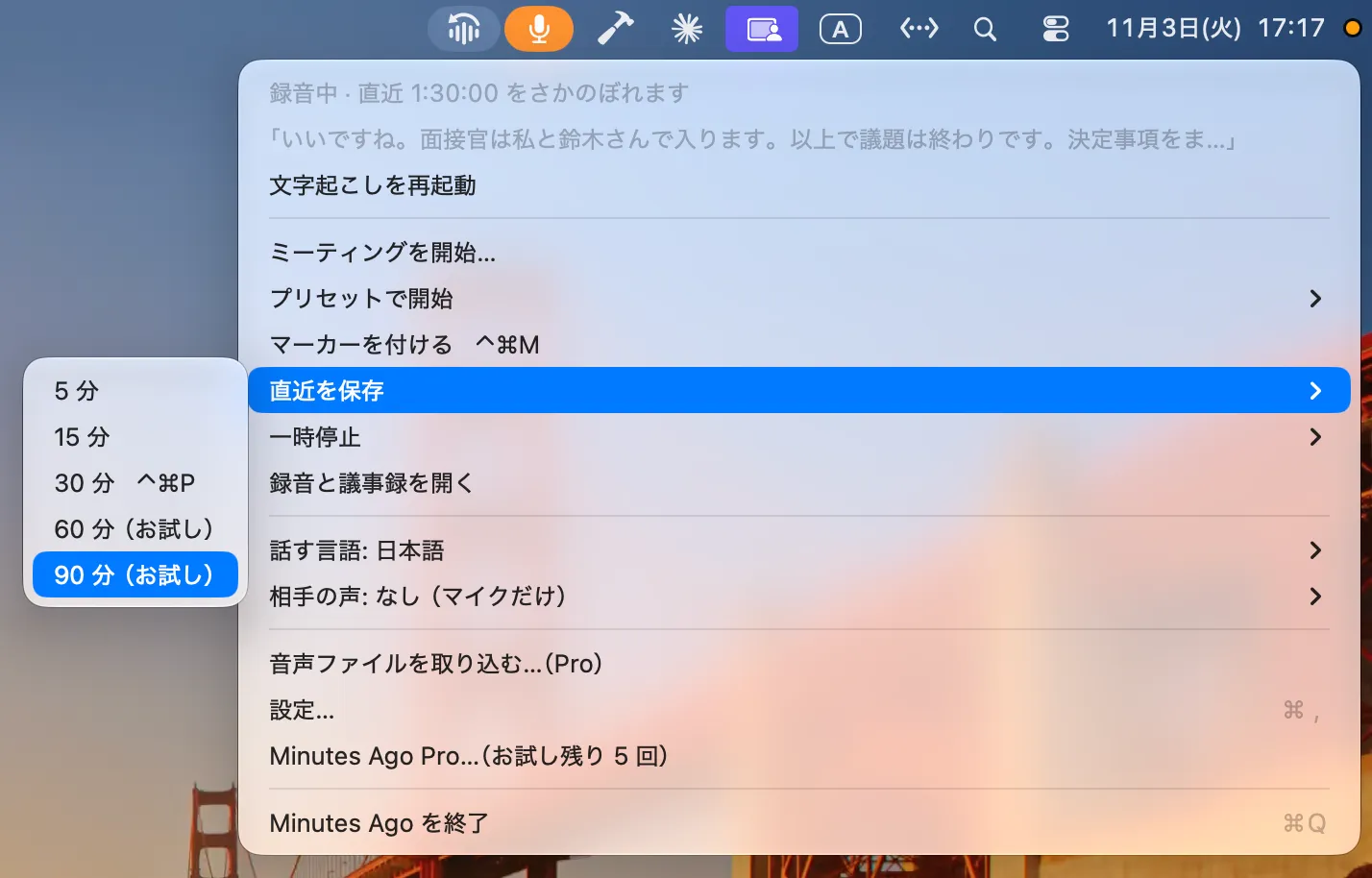
その下に、操作が並びます(全部で約 15 行)。
- 「ミーティングを開始…」(⌥ を押すと「ミーティングを開始」= 前回の設定ですぐ開始)、プリセットがあれば「プリセットで開始 ▸」。ミーティング中は「ミーティングを終了して保存」(⌥ で「ミーティングを破棄…」) — ミーティング
- 「マーカーを付ける」(⌥ で「名前を付けてマーカーを付ける…」。録音中だけ) — マーカー。「画面写真を追加」(画面写真ありのミーティング中だけ) — 画面写真
- 「直近を保存 ▸」「一時停止 ▸」(「再開するまで」「5 分」「10 分」「30 分」「1 時間」「時間を指定…」。末尾に「まだ保存していない録音を消去…」)「録音と議事録を開く」 — 遡って保存と「録音と議事録」。一時停止中は「一時停止 ▸」の場所に「録音を再開」、ミーティング中は「ミーティングを一時停止」(一時停止中は「ミーティングを再開」)が出ます
- 「文字起こしを再起動」(録音中) — 両方のトラックのライブ文字起こしを今すぐ作り直します。録音は途切れません(文字起こしとモデル)
- 「話す言語: … ▸」 — 会議で話す言語(上記)
- 「相手の声: … ▸」 — 2 本目のトラックとして録る会議アプリと、その音が届いているか — アプリ音声
- 「音声ファイルを取り込む…」 — 音声・動画ファイルから保存した録音を作り、文字起こしします — 音声ファイルの取り込み(Minutes Ago Pro。購入前は「音声ファイルを取り込む…(Pro)」、直販版は「(ライセンス)」)
- 「設定…」(⌘,) — 設定ウインドウ
- 「Minutes Ago Pro…(お試し残り n 回)」 — Pro を購入するまでだけ(価格)
- 「Minutes Ago を終了」
「設定 › キーボード」で操作にキーを割り当てると、メニューの項目の横にそのキーが出ます(エージェント連携とショートカット)。
Dock のアイコン
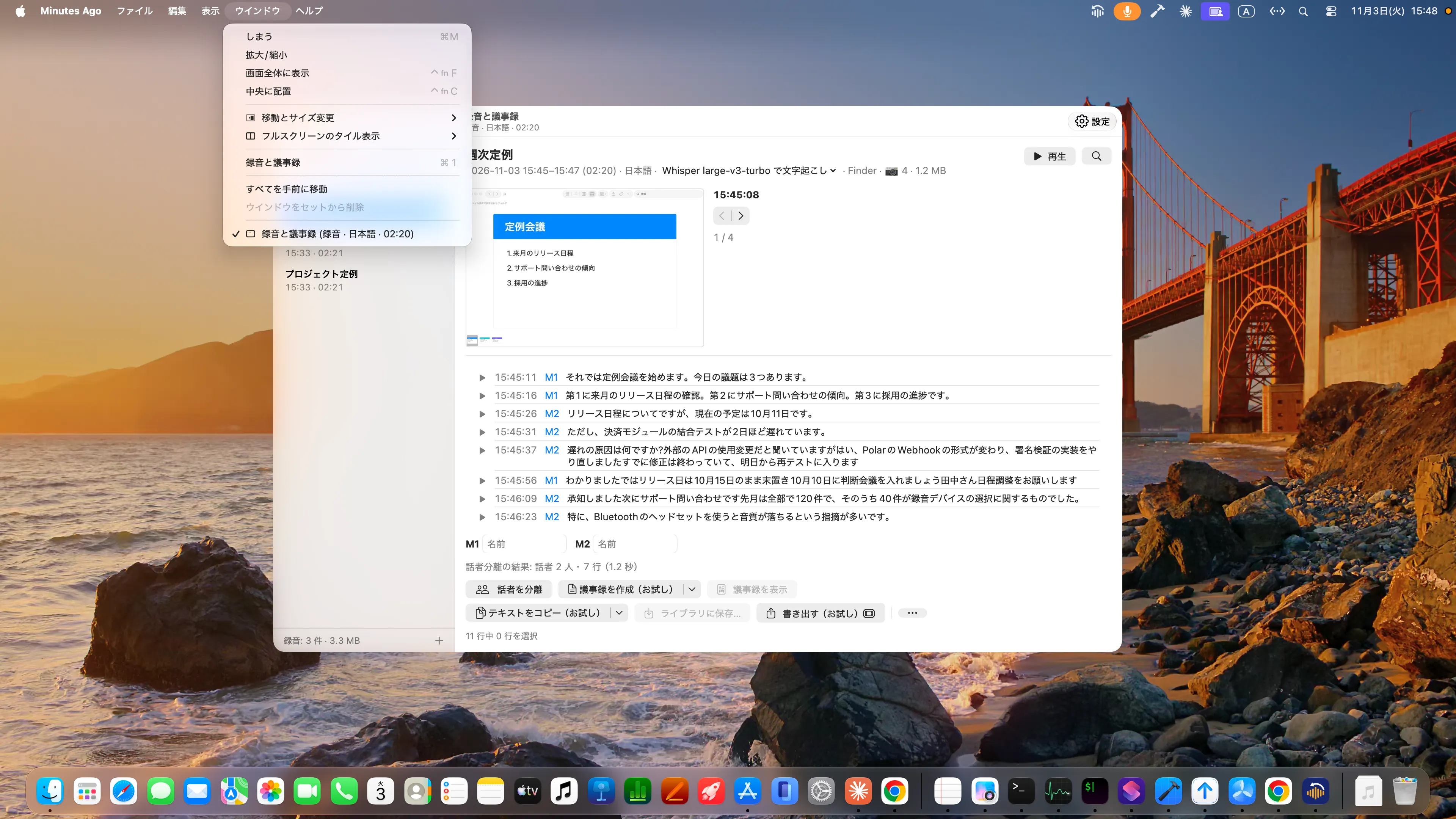
Minutes Ago は Dock と ⌘Tab にも出ます(「設定 › 一般」の「Dock に表示」。既定はオン)。
- Dock のアイコンをクリックすると、「録音と議事録」のウインドウが開きます。Finder や Launchpad から開いたときも同じです。ログイン時の起動では開きません。
- Minutes Ago が前面にある間は、画面の上のメニューバーに Minutes Ago のメニューが出ます。「ファイル」メニューに「音声ファイルを取り込む…」(⌘O)と、表示中のペインの「書き出す…」「文字起こしの書き出し…」「Finder で表示」「削除…」(「ファイル」メニュー)、「ウインドウ」メニューに「録音と議事録」(⌘1)、直販版では「Minutes Ago」メニューの「Minutes Ago について」の下に「アップデートを確認…」があります。
- 「Dock に表示」がオフのときはメニューバーが出ませんが、ウインドウが前面ならキー(⌘O・⌘E)は効きます。「ファイル」メニューの操作は、どれもウインドウ(右クリックのメニューを含む)、メニューバーのアイコンのメニュー、「設定 › ライブラリ」のどこかにもあります。
- 録音の操作は、状態を示すメニューバーのアイコンのメニューにあります。
- メニューバーだけがよければ、「Dock に表示」をオフにします。これまでどおり、メニューバーだけのアプリになります。
設定ウインドウ
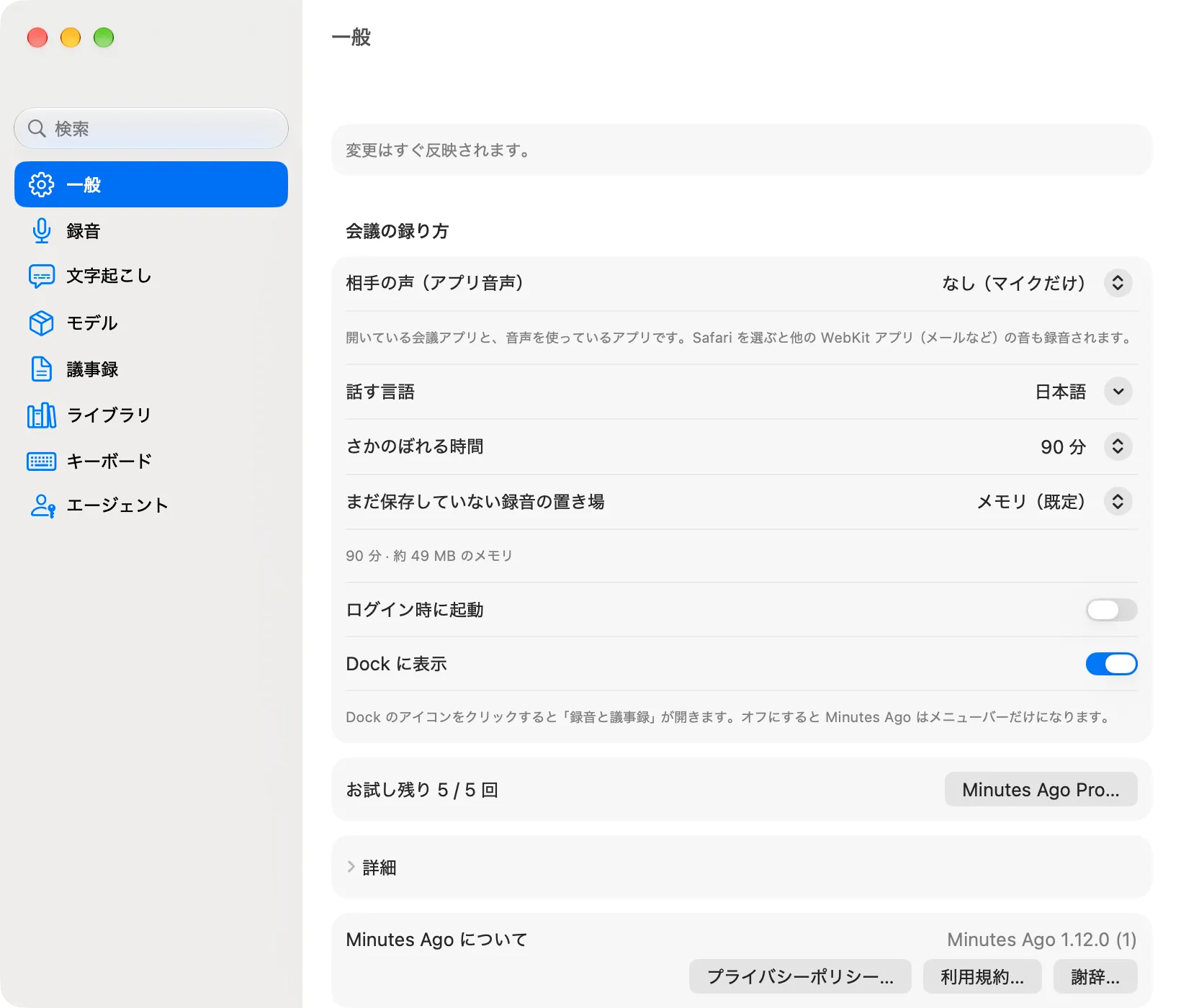
メニューの「設定…」(Minutes Ago のウインドウが前面のときは ⌘, でも)で設定ウインドウが開きます。変更はすぐ反映されます(「変更はすぐ反映されます。」)。サイドバーの上の検索欄では、設定の名前(日本語・英語)や、コマンドラインツール・MCP での名前でも探せ、選ぶとその行へ移ります。
| ペイン | 中身 |
|---|---|
| 一般 | 会議の録り方: 「相手の声(アプリ音声)」「話す言語」「さかのぼれる時間」「まだ保存していない録音の置き場」(メモリ / SSD)「ログイン時に起動」「Dock に表示」。Minutes Ago Pro とお試しの残り。詳細: 「アプリの言語」「セットアップガイド…」。「Minutes Ago について」: 版、「プライバシーポリシー…」「利用規約…」「謝辞…」(モデルを含む第三者のライセンス) |
| 録音 | 「入力デバイス」(システム既定、マイク、または「なし」)。ミーティングの画面写真: 「画面写真を撮る」「アプリ」「間隔」「前と同じ画面写真は残さない」。ミーティングの「プリセット」 |
| 文字起こし | 「録音中に文字起こしする」「ミーティング中は常に文字起こしする」「発話の検出」「話す言語」「メニューに出す言語」(最大 5 つ)「置き換え」(文字起こしとモデル) |
| モデル | 文字起こしのモデル: 「Apple(この Mac)」(macOS が管理。「話す言語…」)と、Whisper large-v3-turbo・Whisper large-v3-turbo (Compact)・Parakeet TDT (Japanese)・Cohere Transcribe (Beta)。それぞれのサイズ・状態と「ダウンロード…」「キャンセル」「削除…」。話者分離モデル。詳細: 「Whisper の実行先」(モデルのダウンロード) |
| 議事録 | 「議事録プリセット」(名前つきのプロンプト)、「プロバイダ」(議事録を作る先)、「画面写真を含める」。詳細: 「送信の警告をもう一度表示する」 |
| ライブラリ | 「書き出し先フォルダ」(「選択…」と、フォルダを選んだ後は「Finder で表示」)「マーカーを含める」、保存した録音の件数と容量、「保存した録音をすべて削除…」 |
| キーボード | 「どのアプリからでも使えるキー」(キーを割り当てられる 8 つの操作)と「アプリ内のキー」の一覧 |
| エージェント | 「AI エージェントを許可(この Mac の MCP)」「Claude 用の設定をコピー」「Claude Code のコマンドをコピー」「ショートカットを追加…」。詳細(直販版のみ): 「トークンを再生成」 |
直販版では、「設定 › 一般」の「Minutes Ago について」に「アップデートを確認…」「アップデートを自動で確認」「ベータ版を受け取る」もあります。「ベータ版を受け取る」をオンにすると、「アップデートを確認…」と自動確認でベータ版(仕上がる前の新機能が入った版)も受け取ります。オフにしても今の版はそのまま残り、次の通常の版で置き換わります。App Store 版には、ベータ版の設定はありません。
録音は、相手に伝える
国や地域によっては、会話を録音する前に参加者全員の同意が必要です。録音する前に、録音していることを参加者に伝え、あなたと所属先に適用されるルールに従ってください。アプリも、最初の案内の 1 ページ目と、初めて書き出すとき(音声とテキストの書き出し、議事録の保存)に一度だけ、同じ案内を表示します。
ミーティングで画面写真を撮る場合、画面写真には参加者の顔や名前、チャット、共有された資料、通知が写ることがあります。画面を撮っていることも相手に伝えてください。
詳しくは利用規約 第 3 条(録音に関する利用者の責任)をご覧ください。