Minutes Ago で録音していなかった会議でも、音声ファイルか動画ファイルがあれば取り込めます。ファイルは「録音と議事録」のウインドウの「録音」の一覧に録音として入り、この Mac の中で、Apple の音声認識か、選んだモデルで文字起こしされます。そのあとは、ふつうの保存した録音と同じです。行の再生・編集、話者の分離と名前付け、議事録、コピー、書き出し、別のモデルでの文字起こしのやり直しができます。
Minutes Ago Pro の機能です(直販版では、ライセンスを有効にしたときに使えます)。お試し(5 回)の対象ではありません。 お試しで使えるのは録音の取り出しだけで、購入する前は音声ファイルの取り込みを使えません。
取り込む方法
入口は 4 つです。どれも、1 つのファイルの取り込みのシートに進みます。
- 「録音と議事録」のウインドウにドロップ — 左ペイン・ライブのペイン・録音のどこでも受けます。ファイルをウインドウの上に重ねると、ウインドウ全体が薄く覆われて「ドロップして文字起こし」と出ます。
- 「ファイル」›「音声ファイルを取り込む…」(⌘O) — 「ファイル」メニューは、Dock にアイコンを表示していて Minutes Ago が前面にある間、画面の上のメニューバーに出ます(「ファイル」メニュー)。⌘O は、Dock のアイコンを表示していないときも Minutes Ago のウインドウで効きます。
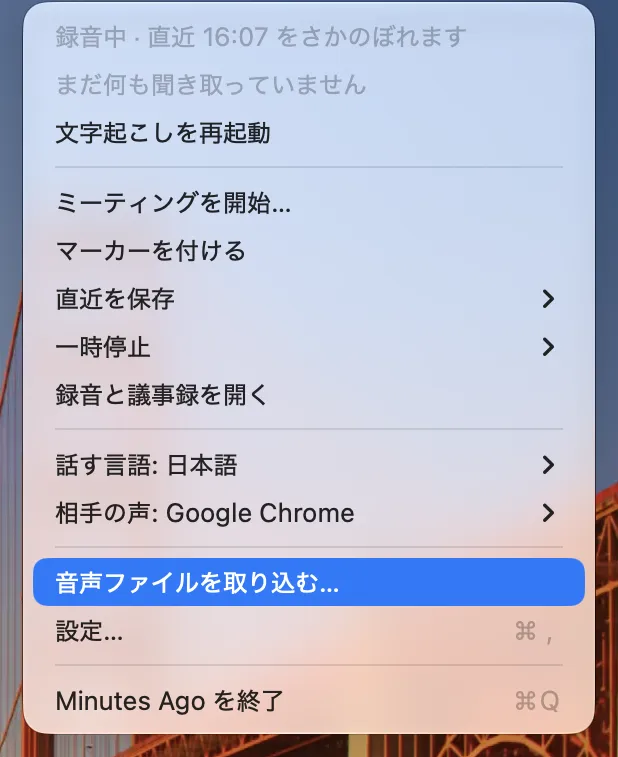
- メニューの「音声ファイルを取り込む…」 — メニューバーの Minutes Ago のメニューの、「設定…」の上にあります。Dock のアイコンを表示していないときの入口です。
- 左ペインの下端の「+」 — 「録音: N 件 · 容量」の横にあります。
「ファイル」›「音声ファイルを取り込む…」、メニューの項目、「+」では、「録音と議事録」のウインドウが(閉じていれば)開き、ファイルを選ぶパネル(「取り込んで文字起こしする音声ファイルか動画ファイルを選んでください。」、ボタンは「取り込む」)が出ます。
- 保存した録音がまだ無いときは、左ペインに「音声・動画ファイルをここにドロップすると文字起こしできます。」とも出ます。
- Minutes Ago Pro を購入していないときは、メニューの項目が「音声ファイルを取り込む…(Pro)」(直販版は「音声ファイルを取り込む…(ライセンス)」)になり、どの入口からも購入のシートが開きます。
- 一度に 1 つのファイルです。まとめてドロップしたときは最初の 1 つだけを取り込み、シートに「最初のファイルだけを取り込みます。ほかのファイルは 1 つずつ取り込めます。」と出ます。
- ウインドウにほかのシートやダイアログが出ている間は、ドロップを受けず、メニューの項目もウインドウを前に出すだけです。
- Finder の「このアプリケーションで開く」、Dock のアイコンへのドロップ、エージェント連携、ショートカット、コマンドラインツールからは使えません。
取り込めるファイル: 音声ファイル(m4a・mp3・wav・aac・caf・flac など)と、音声トラックのある動画(mp4・mov など)。動画は音声だけを使います。長さの上限はありません。取り込めないファイルではシートは出ず、左ペインの下端に理由が赤字で 10 秒出ます(例: 「このファイルは読み込めません。」、音声の無い動画は「このファイルには音声トラックがありません。」)。
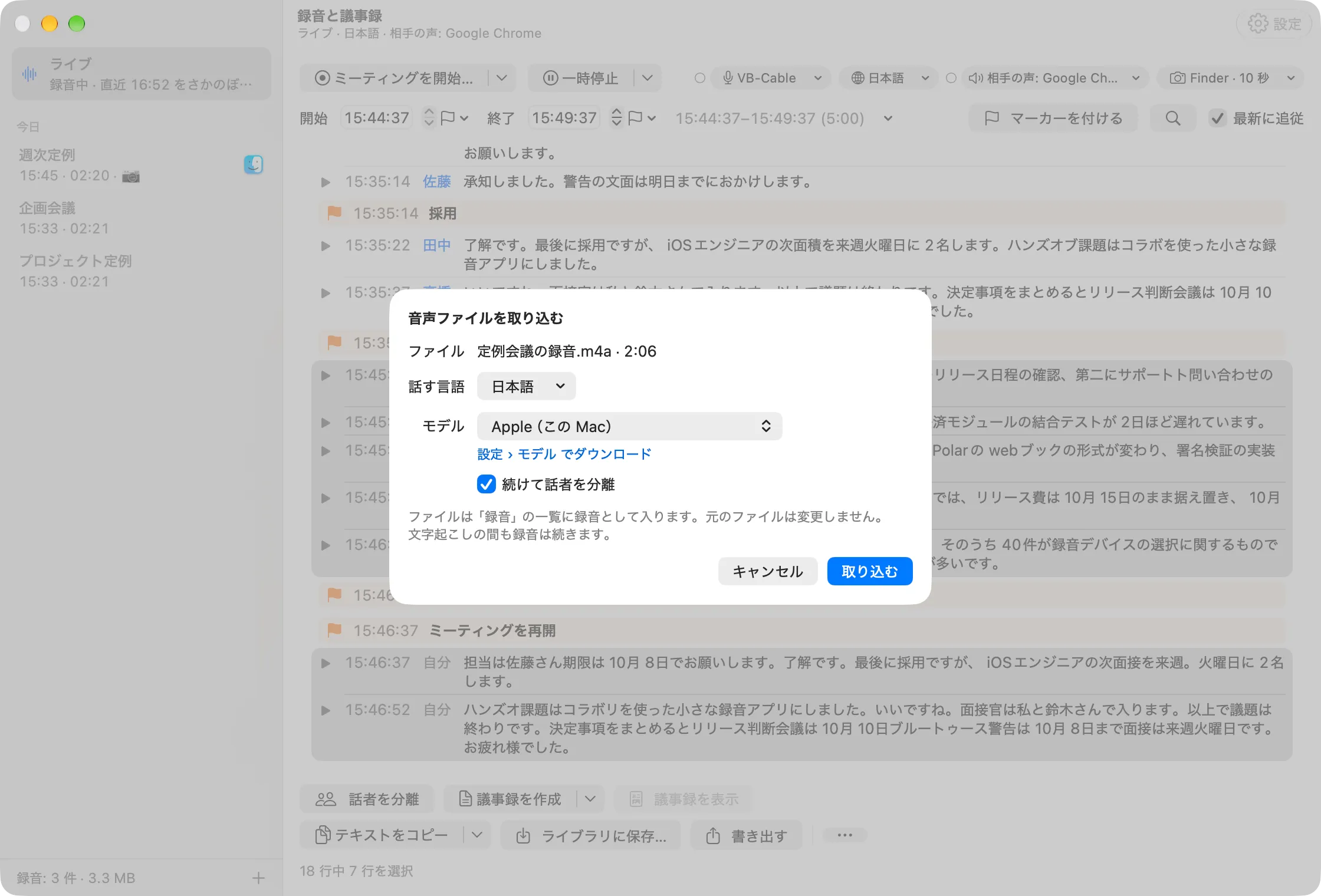
取り込みのシート
ファイルをドロップするか選ぶと、ウインドウに「音声ファイルを取り込む」のシートが開きます。
- ファイル — ファイルの名前と長さ(例: 「Weekly 2026-10-01.m4a · 58:12」)。
- 話す言語 — ファイルで話されている言語。既定は、いま使っている話す言語です(ミーティング中はそのミーティングの言語、それ以外はメニューの「話す言語」)。初めて使う言語は、先に macOS が言語モデルをダウンロードします(「言語モデルをダウンロード中… 40%」)。
- モデル — 「Apple(この Mac)」、Whisper large-v3-turbo、Whisper large-v3-turbo (Compact)、Parakeet TDT (Japanese)、Cohere Transcribe (Beta) から選びます。まだダウンロードしていないモデル(「設定 › モデル でダウンロード」)、話す言語に対応しないモデル(「この言語では使えません」)、最適化中のモデル(「設定 › モデル で最適化中」)は灰色です。最後に選んだモデルを覚えています(「文字起こしをやり直す」のシートと共通。別のモデルで文字起こしし直す)。動画はどのモデルでも使えます。
- 続けて話者を分離 — オンにすると、文字起こしが終わったあと続けて話者を分離し、行に M1、M2… のラベルを付けます(既定はオフ。選んだ状態を覚えています)。初めてのときは、話者分離のモデル(約 200 MB)をダウンロードします。
- その下に「ファイルは「録音」の一覧に録音として入ります。元のファイルは変更しません。文字起こしの間も録音は続きます。」
- **「取り込む」で始まります。「キャンセル」**でシートを閉じます。
文字起こしは一度に 1 つだけ動きます。ほかの取り込み、範囲や保存した録音の「文字起こしをやり直す…」、録音がほかのモデルの分を作っている文字起こしの最中は、「取り込む」が灰色になり、「別の文字起こしが終わるまで待ってください。」と出ます。
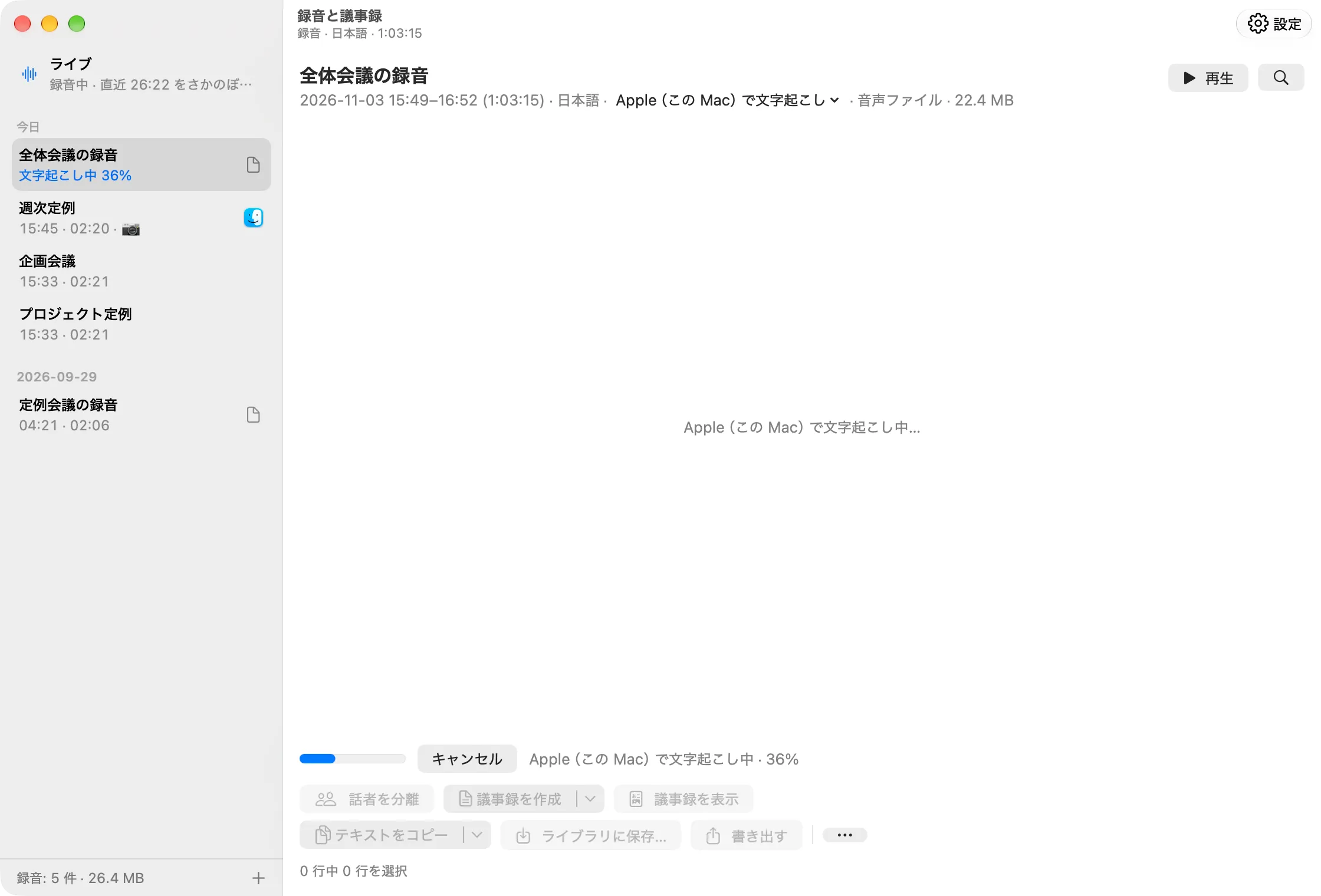
文字起こしの間
- 音声の準備 — シートに「音声を準備しています… 40%」と「キャンセル」が出て、ファイルの音声を録音の音声に変換します。数秒で終わります(開発機では 30 分の音声で約 2.5 秒)。
- 録音ができる — シートが閉じ、新しい録音が左ペインのファイルの日付のところに入って選ばれ、見える位置までスクロールします。その行には「文字起こし中 40%」と出ます。
- 文字起こし — 録音のペインに「Whisper large-v3-turbo で文字起こし中 · 40%」と「キャンセル」が出ます。Apple 以外のモデルでは、先にモデルを読み込みます(「モデルを読み込み中…」。GPU で動かす Whisper は数秒です。Neural Engine で動かす Whisper は「モデルを読み込み中…(Neural Engine では 10 分以上かかることがあります)」、Parakeet TDT は「モデルを読み込み中…(初回のみ、最大 15 分ほど)」、Cohere Transcribe は「モデルを読み込み中…(2 分ほど)」)。行は、終わったときにまとめて並びます。かかる時間はモデルによります(文字起こしのモデル)。
- 完了 — 「Apple(この Mac) で文字起こししました · 36 行」と出ます。「続けて話者を分離」がオンなら、続けて話者を分離します(ほかの話者分離と、「設定 › モデル」での話者分離のモデルのダウンロードが終わってから)。
そのあいだに、ほかの録音やライブのペインを開いても、ウインドウを閉じても、取り込みは続きます。
録音は止まりません
ファイルを取り込んでいる間も、録音と録音中の文字起こしは続きます(録音中の文字起こしは、いつも Apple の音声認識です)。Mac の音声認識の資源が足りないときだけ、録音中の文字起こしを一時停止してやり直し、終わったら(キャンセルしたときも)再開します。そのあいだは録音のペインに「終わるまで、録音中の文字起こしを一時停止しています。」と出て、メニューの 2 行目は「文字起こし: 音声ファイルの処理中は一時停止」になります。
中止・失敗・終了
- キャンセル — 音声の準備中はシートの、文字起こし中はペインの「キャンセル」で、取り込みを止めて録音ごと削除します(何も残りません)。取り込み中の録音を「削除…」したときと、「保存した録音をすべて削除…」も同じです。
- 失敗 — 取り込みに失敗したとき(例: 「モデルがダウンロードされていません。設定 › モデル でダウンロードしてください。」)も録音ごと削除します。音声の準備中の失敗はシートの中に赤字で出ます(「キャンセル」で閉じます。例: 「音声を書き出せませんでした。この Mac の空き容量を確かめてください。」)。シートが閉じたあとの失敗は、左ペインの下端に赤字で 1 分出ます。
- 文字起こしするものが無い — 0 行で終わったファイル(無音など)は、録音を残します。別のモデルで文字起こしできます。
- 終了 — 取り込み中に終了すると「「…」の取り込みを中止して終了しますか?」と確認します(「ここまでにファイルから作った録音は削除します。元のファイルは変更しません。」。「取り込みを中止して終了」か「キャンセル」)。ミーティング中は、先にこれを聞いてから、ミーティングの確認を出します。アプリの言語を変えるための再起動では、聞かずに取り込みを止めて録音を削除します。
- **「続けて話者を分離」**は取り込みに含みません。終了のときに確認せず、録音もそのまま残ります。
- 強制終了・クラッシュ — 音声の準備中だったときは、作りかけの録音を次の起動で消し、一覧には出ません。文字起こし中だったときは、音声だけの録音が残ります。ペインには「この録音には文字起こしがありません」と出て、見出しの「〜で文字起こし」のメニューから文字起こしできます(モデルごとの文字起こし)。削除してもかまいません。
取り込んだ録音
取り込んだ録音は、ほかの保存した録音と同じものです(保存した録音)。
- 名前と日時 — 名前はファイル名から拡張子を除いたものです(見出しの名前か、左ペインの右クリックの「名前を変更…」で変えられます)。録音の日時はファイルの日付です(ファイルに記録された作成日 → ファイルの作成日時 → 取り込んだ時刻の順)。一覧ではその日のところに並びます。
- 見分け方 — 左ペインの行には、ほかの録音で相手の声のアプリのアイコンが出る位置に書類のアイコンが出ます。見出しの詳細の行には、アプリ名の代わりに「音声ファイル」と出ます。「文字起こしをやり直す…」のシートのトラック名も「音声ファイル」です。
- ほかの録音と同じ操作 — ▶ や Space での行の再生、行の編集と削除、「テキストをコピー ▾」、「書き出す…」(⌘E)、「文字起こしの書き出し…」、「Finder で表示」、「議事録を作成」(録音の議事録)、別のモデルでの文字起こしのやり直し、名前の変更と削除(名前の変更・書き出し・削除)。エージェントからは、
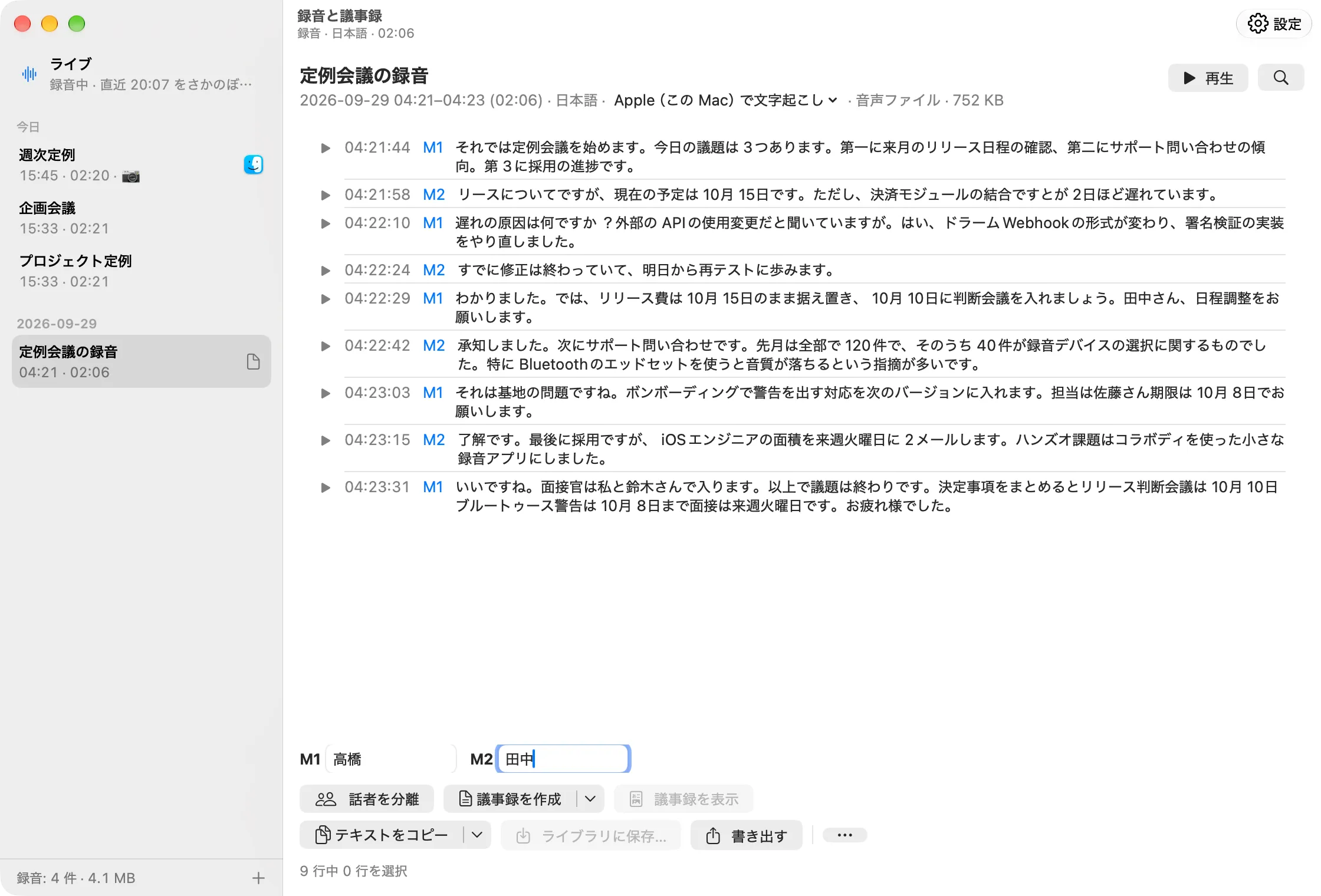
sourceがfileの録音として見えます(エージェント連携とショートカット)。 - 話者 — 「話者を分離」で、行に M1、M2… のラベルが付きます(ファイルは 1 つのトラックで、マイクのトラックとして扱います)。名前欄に入れるか、行のラベルをクリックして名前を付けます(名前を付ける)。
- 時刻 — 行の時刻は、ほかの録音と同じく、ファイルの日付から数えた時計の時刻(
HH:mm:ss)です。ファイルの先頭からの経過時間が要るときは、「文字起こしの書き出し…」で「時刻」を「経過時間」にします(文字起こしの書き出し)。再生バーも経過時間です。議事録のプロンプトの{{date}}・{{start}}・{{end}}は、この録音の日付と時刻になります。 - 書き出し — 「書き出す…」で、変換した音声を
.m4a、文字起こしを.txt・.md・.jsonで書き出します(ほかの録音と同じ。書き出されるファイル)。以前の版の独自の書き出し(<元の名前>.txt・.md・.json、時刻はファイルの先頭から)は無くなりました。最初の文字起こしが終わるまで「書き出す…」は灰色です。録音の同意についての案内は出ません。 - お試し — 取り込んだ録音のコピー・書き出し・この Mac での議事録・話者名は、あとで Pro を返金したりライセンスを解除したりしても、お試しを使いません(Pro で作ったものなので)。Mac の外のプロバイダでの議事録は、ふだんの規則のとおりです。
- 以前の版 — Minutes Ago 1.12 以前では、取り込んだ録音は一覧に「新しいバージョンの Minutes Ago で保存された録音です。開くにはアプリをアップデートしてください。」と出て、開けません。削除はされず、アップデートすれば開けます。
保存されるもの
- 選んだファイルの音声を変換したもの(AAC 形式・モノラル。動画の映像は含みません)と文字起こしを、保存した録音としてアプリのコンテナ内(
library/フォルダ)に保存します。話者のラベルと名前、議事録も同じ録音に保存します。ほかの保存した録音と同じく、保持期間による自動削除の対象ではなく、削除するまで残ります(データとプライバシー)。 - 元のファイルは元の場所のままです。Minutes Ago は読むだけで変更せず、元のファイルそのものや、その場所は保存しません。元のファイルはご自身で管理してください。
- 変換した音声は、録音のフォルダに直接書きます。Parakeet TDT (Japanese)・Cohere Transcribe (Beta) で文字起こしするときは、その間だけ音声の一時ファイルをアプリのコンテナ内(
tmp/フォルダ)に置き、終わると(取り消し・失敗のときも)消します。途中でアプリが終了したときは、次の起動で消します。 - 取り込んだものを、録音中の音声や文字起こしの保存場所に書き込むことはありません。
Mac の外に出るもの
ファイルの取り込みでは、何も送りません。文字起こし(どのモデルでも)と話者分離は、この Mac の中で行います。モデルは、「設定 › モデル」でダウンロードを選んだときだけ Hugging Face からダウンロードします。議事録のプロバイダに Mac の外のもの(OpenAI、Anthropic、Google Gemini、自分で設定した OpenAI 互換サーバー)を選んでいるときだけ、その録音の文字起こしのテキストをそのプロバイダに送ります(音声は送りません)。送る前に、たとえば「文字起こしを OpenAI に送ります。」と送り先を示して確認します(送信前の確認、データとプライバシー)。