オンライン会議では、相手の声はマイクではなく会議アプリの音として Mac に届きます。「相手の声」で会議アプリを選ぶと、そのアプリの音を 2 本目のトラック(アプリ音声)として録音し、相手の発言も文字起こしに入ります。会議にボットを招待する必要はなく、相手の会議に何かが加わることもありません。
アプリ音声は任意です。対面の会議や、マイクだけで足りる場合は使わなくてかまいません(「相手の声: なし(マイクだけ)」)。
アプリを選ぶ
- 会議アプリ(Zoom、Teams、Safari など)を開き、会議に入ります。
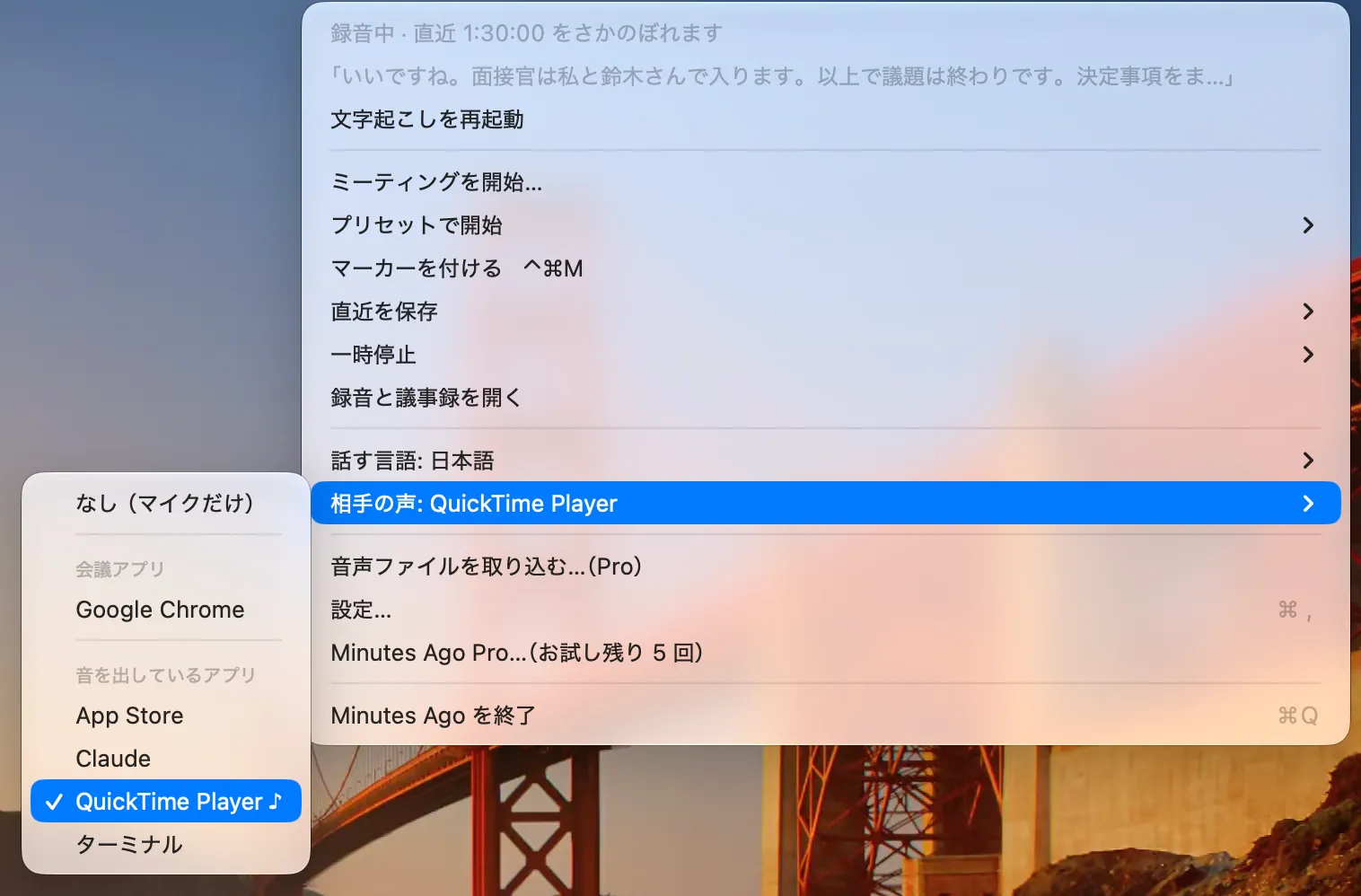
- メニューの「相手の声 ▸」を開きます。「会議アプリ」(開いている会議アプリ)と「音を出しているアプリ」の節にアプリが並び、いま音を出しているアプリには ♪ が付きます。
- 会議アプリを選びます。
「録音と議事録」のウインドウの相手の声のチップ、「ミーティングを開始…」(始めるミーティングのため)、「設定 › 一般」の「会議の録り方」でも同じように選べます。どれも同じ設定です。選んだアプリは、Minutes Ago を再起動しても記憶しています。選んだアプリを終了して起動し直した場合も、そのまま追従します。やめるときは「なし(マイクだけ)」を選びます。
相手の声が「なし」のまま会議専用のアプリ(Zoom・Teams・Webex)が開いていると、メニューに「Zoom が開いています · 相手の声も録る」のような橙色の行が出ます。押すとそのアプリを選びます。

「システムオーディオの録音」の許可
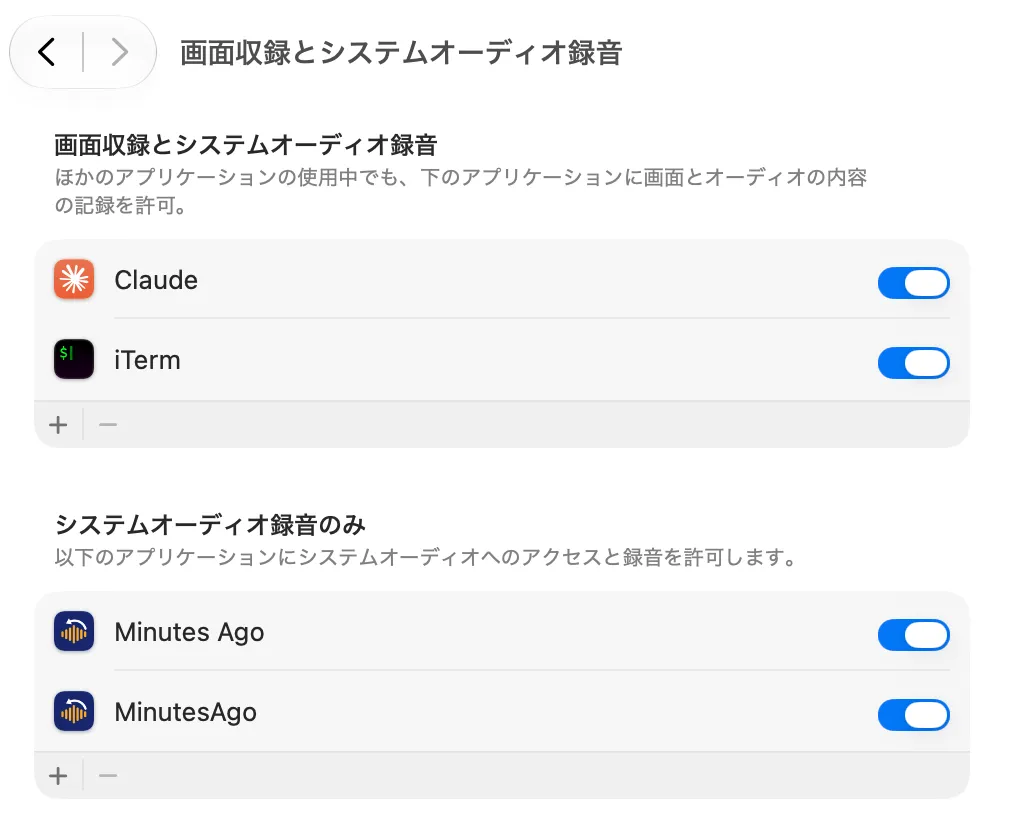
初めてアプリを選んだとき、macOS が Minutes Ago にシステムオーディオの録音を許可するか尋ねます。そのあいだ「相手の声 ▸」には「相手の声: … · 開始中(「システムオーディオの録音」を尋ねられたら許可してください)」と出ます。
- 許可はシステム設定 › プライバシーとセキュリティ › 画面とシステムオーディオの録音 の「システムオーディオ録音のみ」の欄に入ります。画面の収録の許可ではありません。
- 録音するのは、選んだアプリの音だけです。
- この設定でオフにすれば、いつでも取り消せます。
どのアプリの音を録るか
録るのは、選んだアプリの音だけです。ほかのアプリの音は入りません。ただし、アプリによっては音を別の補助プロセスが出しているため、Minutes Ago はそれも選んだアプリの一部として録ります。
- Safari — Web ページの音は WebKit の補助プロセスが出しています。Safari を選ぶと、この補助プロセスの音も録ります。そのため、ほかの WebKit を使うアプリ(メールなど)の音も録音されます(メニューにも同じ注意を表示します)。
- Chrome — Chrome の補助プロセスの音も合わせて録ります。
- そのほかのアプリも、選んだアプリから起動された補助プロセスの音を合わせて録ります。
状態の見方
メニューの「相手の声」の項目に、アプリと状態が出ます。「録音と議事録」のウインドウのチップも同じ選択を示します。
| 表示 | 意味 |
|---|---|
| 「相手の声: zoom.us ♪」 | 音が届いている |
| 「相手の声: zoom.us · 今は音なし(話すと録れます)」 | いまはアプリから音が来ていない(誰も話していない、会議の前など)。異常ではありません。音が来ればそのまま録ります |
| 「相手の声: zoom.us · 起動していません」 | 選んだアプリが開いていない。開けば録り始めます |
| 「相手の声: zoom.us · 使えません」 | 開始できなかった。サブメニューに理由(「相手の声を使えません: …」)が出ます |
| 「相手の声: なし(マイクだけ)」 | アプリを選んでいない |
「録音と議事録」のウインドウでは、相手の声のチップの題が長いとき(例「相手の声: Google Chrome · 今は音なし(話すと録れます)」)は「…」で縮めます。全文はポインタを重ねると出ます。チップの左の小さな点が、アプリの音の今の様子を示します。緑は文字起こし中、橙は声が小さくて文字起こしされないことがある、灰色は音なしか文字起こしがオフです(入力レベルの点)。
アプリが音を出しているのに届かない状態が続くと、Minutes Ago は自動でアプリ音声の録音を作り直します。出力デバイスのサンプルレートが変わったとき(ヘッドセットが音を受け持ったときなど)も同じです。スリープから戻ったときは、マイクが始まらなくても相手の声の録音を始めます。音が届いているのに行が出ないときは、文字起こしを自動で作り直します(文字起こしが止まったとき)。
ミーティング中に相手の声から 30 秒音が来ないと、メニューに橙色の行「zoom.us から 30 秒音がありません。相手が話していないだけなら問題ありません」が出ます。
音が届かないとき
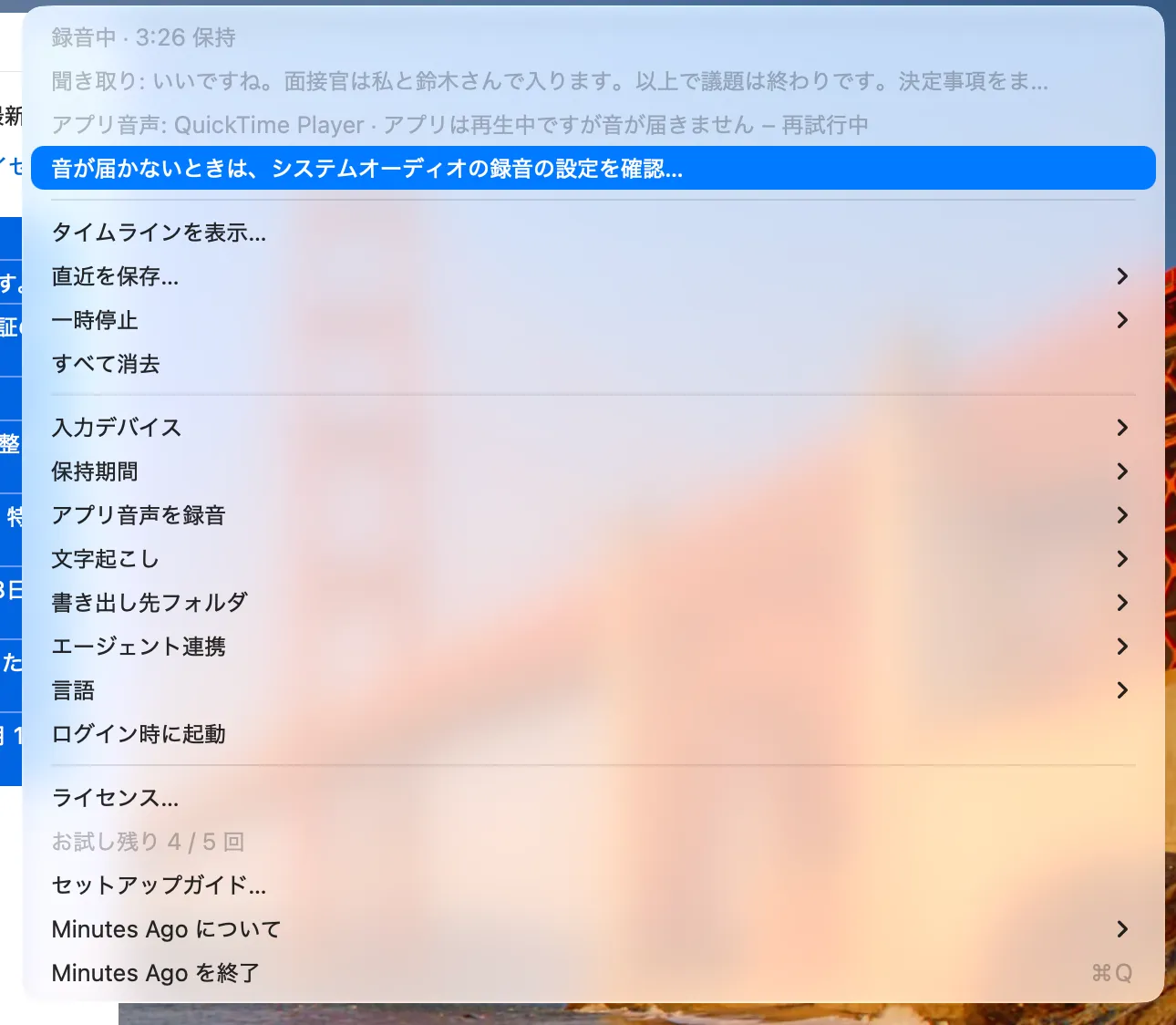
音を出しているアプリから何も届かないあいだは、「相手の声 ▸」に「音が届かないときは、システムオーディオの録音の設定を確認…」(開始できなかったときは「システムオーディオの録音の設定を確認…」)が出ます。押すとシステム設定が開くので、Minutes Ago の「システムオーディオの録音」がオンになっているか確かめてください。許可されていないと、録音は始まっても無音が届きます。
相手の声だけを録る(マイク: なし)
会議アプリの音だけを録りたいとき(マイクが部屋の音を拾うときなど)は、マイクを「なし」にします。「録音と議事録」のウインドウのマイクのチップ、「ミーティングを開始…」、「設定 › 録音」(「なし(相手の声だけ)」)で選べます。
- チップは斜線のマイクと橙色(「マイクなし」)になります。相手の声が「なし」のときも、相手の声のチップが同じように変わるので、離れていても分かります。
- マイクも相手の声も「なし」だと何も録れません。メニューに「録音していません · マイクも相手の声も「なし」」と、「マイクを使う」のある橙色の行が出ます。ミーティングとプリセットは、両方を「なし」にしては始められません。
書き出しと文字起こし
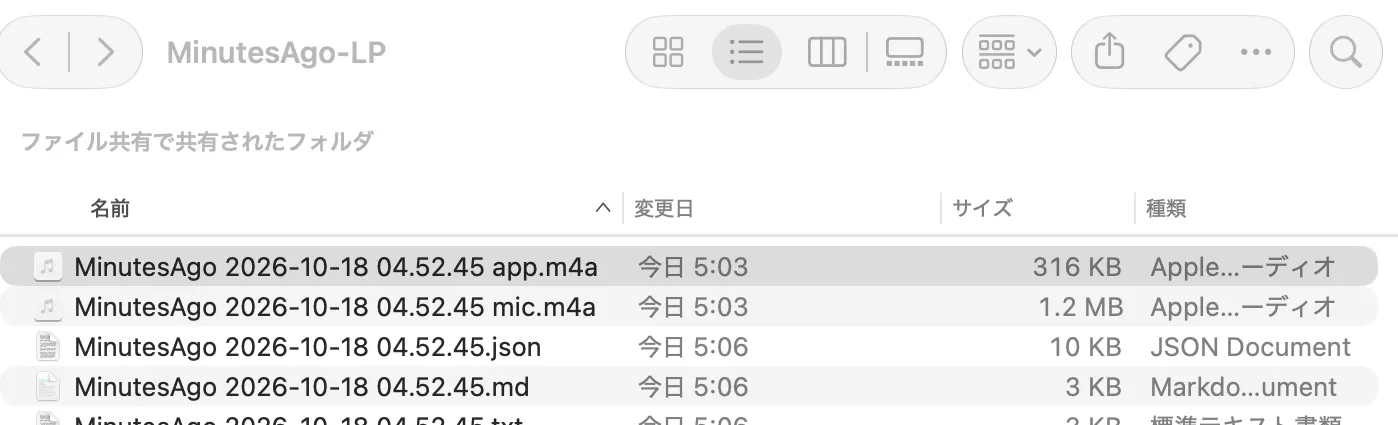
アプリ音声は、マイクとは別のトラックとして保存し、文字起こしもトラックごとに行います。
- 音声: 書き出す範囲にアプリ音声があると、マイクとアプリの 2 ファイル(
MinutesAgo … mic.m4aとMinutesAgo … app.m4a)になります。どちらも範囲の開始から同じ長さで、頭がそろっています。1 本にまとめる(ミックスする)機能はありません。 - 文字起こし: 2 つのトラックの発話を時刻順に 1 本にまとめます。話者が付いていない行は、マイク側が「自分」、アプリ側が「相手」になります(英語の表示では Me / Others)。「録音と議事録」のウインドウ、「テキストをコピー」、文字起こしの書き出し、
.txt/.md/.jsonの書き出し、議事録で同じです。 - 話者分離: トラックごとに分けます。アプリ側(相手)に
S1、S2…、マイク側にM1、M2… を付けます(ヘッドセットなら、あなたがM1)。両方のトラックを分けると、時間は 1 本の 2 倍ほどです(アプリ音声を録っているとき)。 - 小さな声: ミーティング中は、どちらのトラックも音量にかかわらずすべてを文字起こしするので(「ミーティング中は常に文字起こしする」、既定はオン)、相手の小さな声も飛ばしません。ミーティングの外では「設定 › 文字起こし」の「発話の検出」で決まります(発話の検出)。
- 文字起こしし直す: 範囲や保存した録音は、相手の声のトラックだけ、または両方のトラックを、別のモデルで文字起こしし直せます(別のモデルで文字起こしし直す)。
無料の範囲
直近 30 分の書き出し・コピー・録音の保存・この Mac での議事録は、範囲に相手の声(アプリ音声)を含んでも無料です。30 分より前・話者名・この Mac の外のプロバイダを含むときは、相手の声の有無にかかわらず、Pro を入手するまでお試しを使います(何が 1 回に数えられますか)。アプリを選ぶことと、その音を録ることはいつでも無料です。1.8.0 までは相手の声を含む取り出しにもお試しを使い、代わりに「マイクのみ(無料)」を選べました。
既知の制限
- エコー: スピーカーで会議の音を聞いていると、アプリの音がマイクにも入り、両方のトラックに同じ発言が出ます。話者を分離すると、マイクに入った相手の声はマイク側の別の話者(
M2など)になります。マイク側のエコー対策はまだありません。 - 確認の範囲: 動作は、合成音声を QuickTime Player や Safari で再生して確かめました(1 時間の 2 トラック録音で時刻のずれなし)。実際のオンライン会議での確認は限られています。
- 出力先の切り替え: 1.10 から、出力のサンプルレートが変わったとき(ヘッドセットが音を受け持ったときなど)にアプリ音声の録音を作り直します。実際のヘッドセットでは、まだ確かめていません。