どちらも「録音と議事録」のウインドウのライブのペインでは選んだ範囲に、保存した録音では録音全体に使います。範囲の選び方と録音の開き方も見てください。音声ファイルから取り込んだ録音も保存した録音なので、同じように使えます。
話者を分離
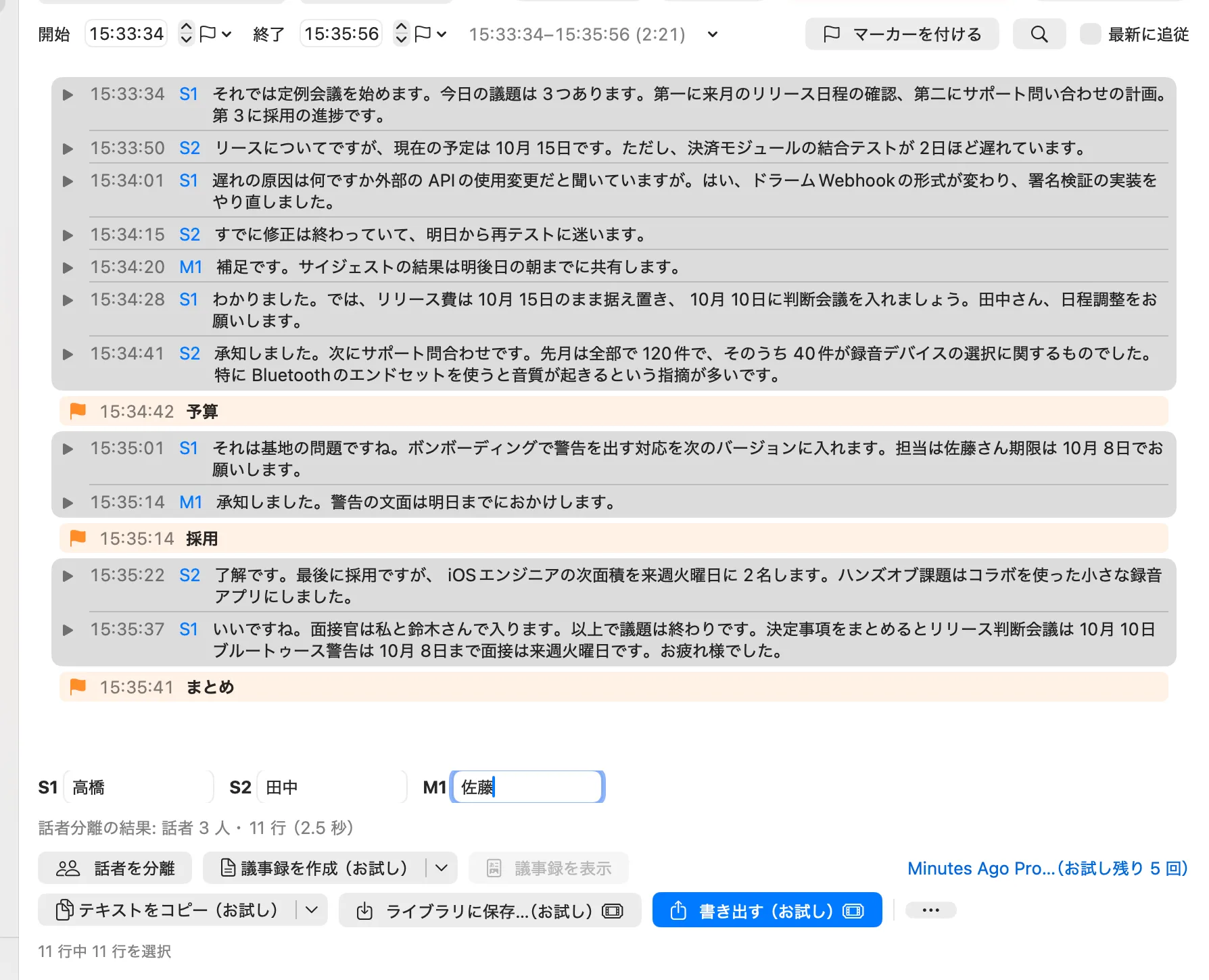
範囲を選ぶか保存した録音を開いて「話者を分離」を押すと、行のあるトラックごとに誰がいつ話したかを調べ、話者ラベルを付けます。相手の声(アプリ音声)の話者は S1、S2…、マイクの話者は M1、M2… です。マイクは話す人が 1 人でもラベルが付くので、ヘッドセットの会議ではあなたが M1 になります。「自分」「相手」は、話者の無い行にだけ残ります。処理はこの Mac の中で行い、音声も文字起こしも外へ送りません。話者の分離と名前付けは無料です。名前を含む書き出し・コピー・議事録は、Pro を入手するまでお試しを使います(何が 1 回に数えられますか)。
初回はモデルをダウンロード
初めて使うときは、話者分離のモデル(Nemotron 3 Diarization、約 200 MB)を Hugging Face(huggingface.co)からダウンロードします。Core ML の重みのファイルで、実行するコードではありません。音声や文字起こしは送りません。
- ダウンロード中は「話者分離モデルをダウンロード中… n%(初回のみ、約 200 MB)」、続けて「話者分離モデルを読み込み中…」と出ます。
- 「設定 › モデル」で、前もってダウンロードしたり削除したりもできます(モデルのダウンロード)。削除したときは、次の「話者を分離」でまたダウンロードします。
- 開発機では、ダウンロードに約 46 秒、ダウンロード直後の初回の読み込みに約 23 秒かかりました。2 回目以降の読み込みは一瞬です。
- ウインドウを閉じても、ダウンロードは続きます。
かかる時間
処理中は「話者を分離中… n%」、終わると「話者分離の結果: 話者 2 人・24 行(73.3 秒)」のように表示します。開発機で合成音声の会議を使った計測では、1 トラックで、5 分の範囲が 2.2 秒、90 分の範囲が 37.5 秒でした(モデルの準備が済んだ後)。両方のトラック(相手の声とマイク)を分けるときは、時間が 2 倍ほどかかります。トラックを 1 本ずつ順に分け、進捗と結果の行は両方で 1 つです。
名前を付ける
分離が終わると、一覧の下に話者ごとの名前欄が並びます。範囲(録音)のすべての話者で、S の話者、次に M の話者の順です。S1 の欄に名前を入れて Return を押すと、S1 の行がその名前になります。行の話者ラベルをクリックして(「クリックしてこの話者に名前を付ける」)、開いたシート(「S1 の名前」)で「名前を変更」してもかまいません。
- ライブのペインでは、名前を変えるのは選んだ範囲の行だけです。範囲の外の行のラベルをクリックしたときは、その行だけが変わります。保存した録音では録音全体(持っているすべてのモデルの文字起こし)が変わり、名前は録音と一緒に残ります。
- すでにある名前と同じ名前を付けると、2 人が 1 人にまとまります(同じ人が 2 つのラベルに分かれたときや、両方のトラックにそれぞれラベルが付いたときに使えます)。
- 空の名前は無視します。
範囲を変えたとき
ラベルは範囲ごとに付け直します。別の範囲の S1 は、別の人のことがあります。範囲を文字起こしし直しているあいだは「話者を分離」を待ちます(「範囲の文字起こしのやり直しが終わるまで待ってください。」)。終わると、話者ラベルは時刻の重なる新しい行に引き継ぎます。
- 同じ範囲をもう一度分離すると、新しいラベルの行の過半数に前と同じ名前が付いていれば、その名前を引き継ぎます(トラックごと)。
- 範囲を変えて分離し直すと、
S1とS2(M1とM2)の対応が入れ替わることがあります。名前を付けた話者は引き継ぎます。 - 1.13 より前の版でマイクの行に付いた
S1、S2… のラベルは、分け直すまでそのままです。分け直すとM1、M2… になり、付けた名前は引き継ぎます。
アプリ音声を録っているとき
行のあるトラックを、相手の声(アプリ音声)、マイクの順にそれぞれ分けます(アプリ音声)。会議によって次のようになります。
| 会議 | ラベル |
|---|---|
| ヘッドセットの Web 会議 | 相手 S1、S2…、あなた M1 |
| 会議アプリを選んだまま会議室で話す(相手の声は無音) | 部屋の人 M1、M2、M3… |
| 会議室の数人と、会議アプリの相手 | アプリ側 S1、S2…、会議室 M1、M2… |
| スピーカーで聞く Web 会議 | 相手 S1、S2…、あなた M1 と、マイクに回り込んだ相手の声の別の話者(M2 など) |
| マイクだけ | M1、M2… |
| 音声ファイルから取り込んだ録音 | M1、M2…(ファイルの音声はマイクのトラックになります) |
両方のトラックに出た人は、それぞれにラベルが付きます(S1 と M2 など)。同じ人かどうかは判定しません。同じ名前を付けると 1 人にまとまります。相手の声をマイクに回り込ませないには、ヘッドホンを使います。
議事録を作成
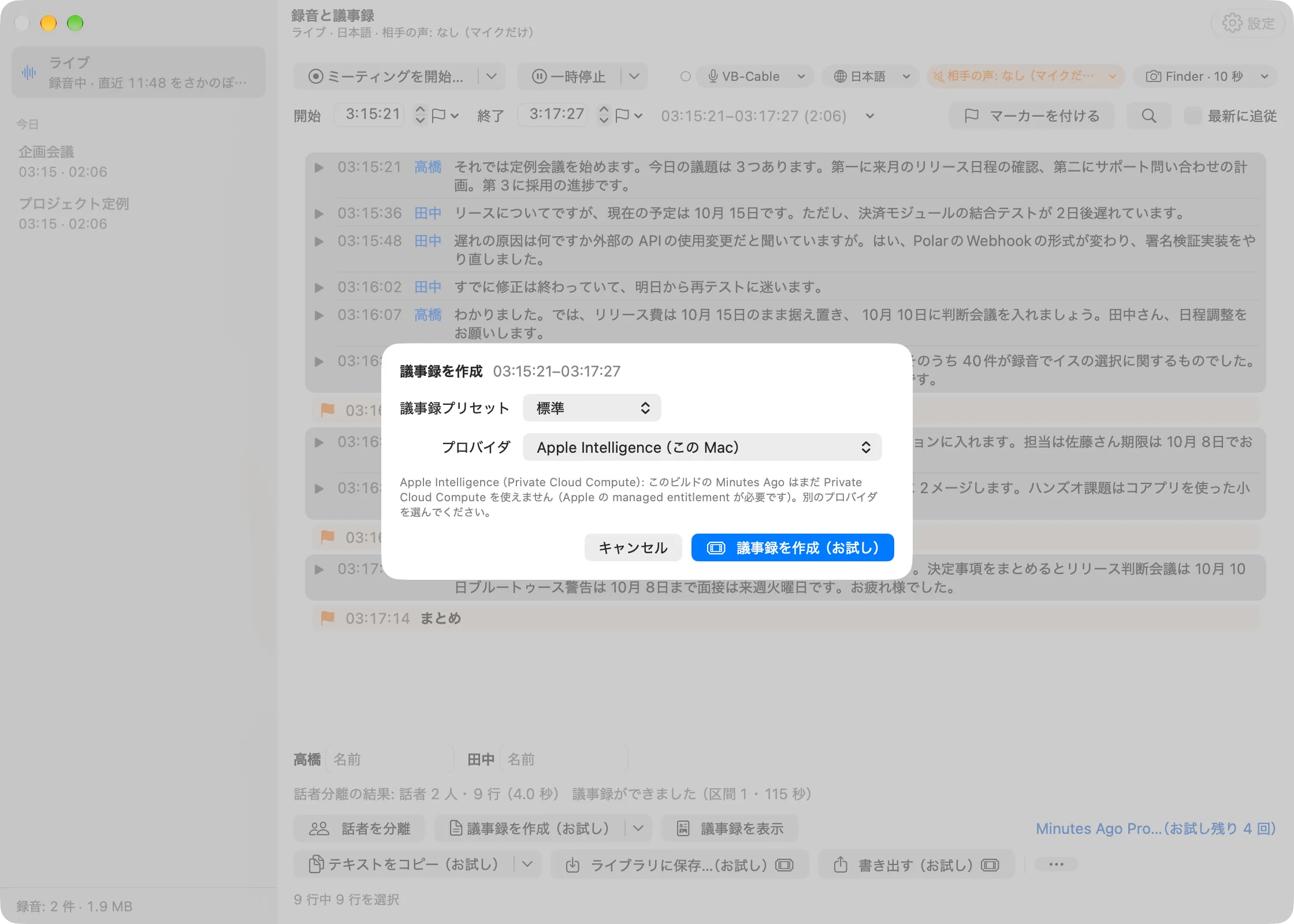
範囲を選ぶか保存した録音を開いて「議事録を作成」(⇧⌘M)を押します。「設定 › 議事録」の既定の議事録プリセットと既定のプロバイダで作ります。最初は「標準」と「Apple Intelligence(この Mac)」で、議事録はこの Mac の中で書き、文字起こしは Mac の外に出ません。プロバイダが使えないときは理由が出ます(例: 「Apple Intelligence がオフです。システム設定 › Apple Intelligence と Siri でオンにするか、別のプロバイダを選んでください。」)。
その回だけプリセットやプロバイダを変える
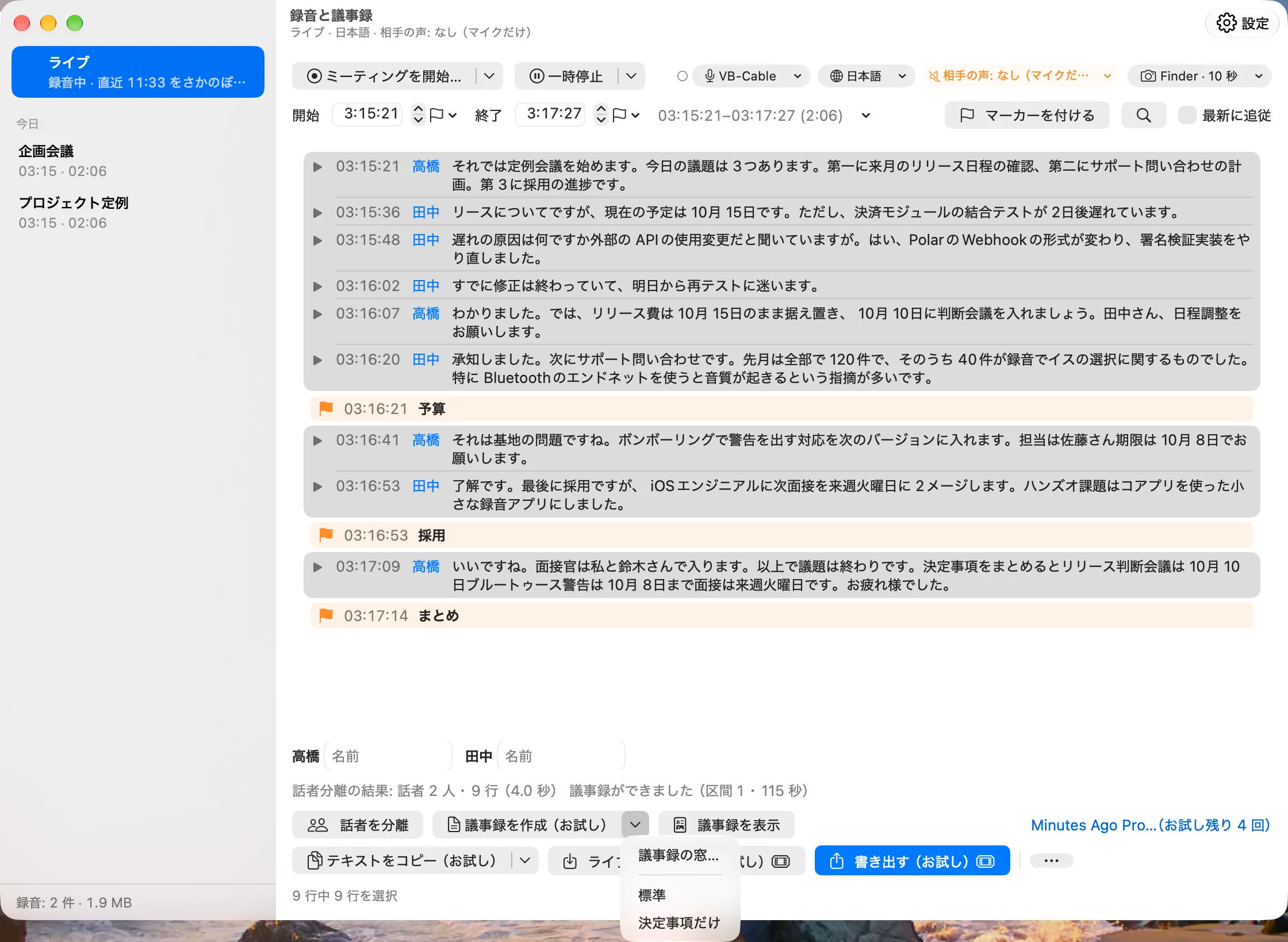
「議事録を作成」の横の ▾ に議事録プリセットの一覧が出ます。選ぶと、そのプリセットと既定のプロバイダで作ります。「議事録の窓…」では、その回だけの議事録プリセットとプロバイダを選んで「議事録を作成」を押します。既定は変わりません(⇧⌘M とボタン本体は、いつも既定で作ります)。
範囲の分け方とかかる時間
長い範囲は、そのままではモデルに入りきりません。Minutes Ago は範囲を「区間」に分け、区間ごとに決定事項・アクション項目などを抜き出してから、1 つの議事録にまとめます。
- 区間は、30 秒を超える沈黙、文字数の上限(モデルが一度に扱える長さから決めます)、話者の交代を目安に分けます。早い掛け合いの途中では切らないようにしています。
- 処理中は「文字起こしを読んでいます… 区間 1 / 3」、最後に「議事録を書いています…」と出ます。区間がモデルに入りきらなかったときは半分にして読み直すので、区間の総数が途中で増えることがあります。
- 「キャンセル」で中断できます。
開発機(端末内のモデル)で合成音声の会議を使った計測では、次の時間がかかりました。
| 範囲 | かかった時間 |
|---|---|
| 5 分 | 25.5 秒 |
| 1 時間 | 206.3 秒 |
| 90 分 | 256.6 秒 |
Mac の機種によって、端末内のモデルが一度に扱える長さは異なります。
結果のシート
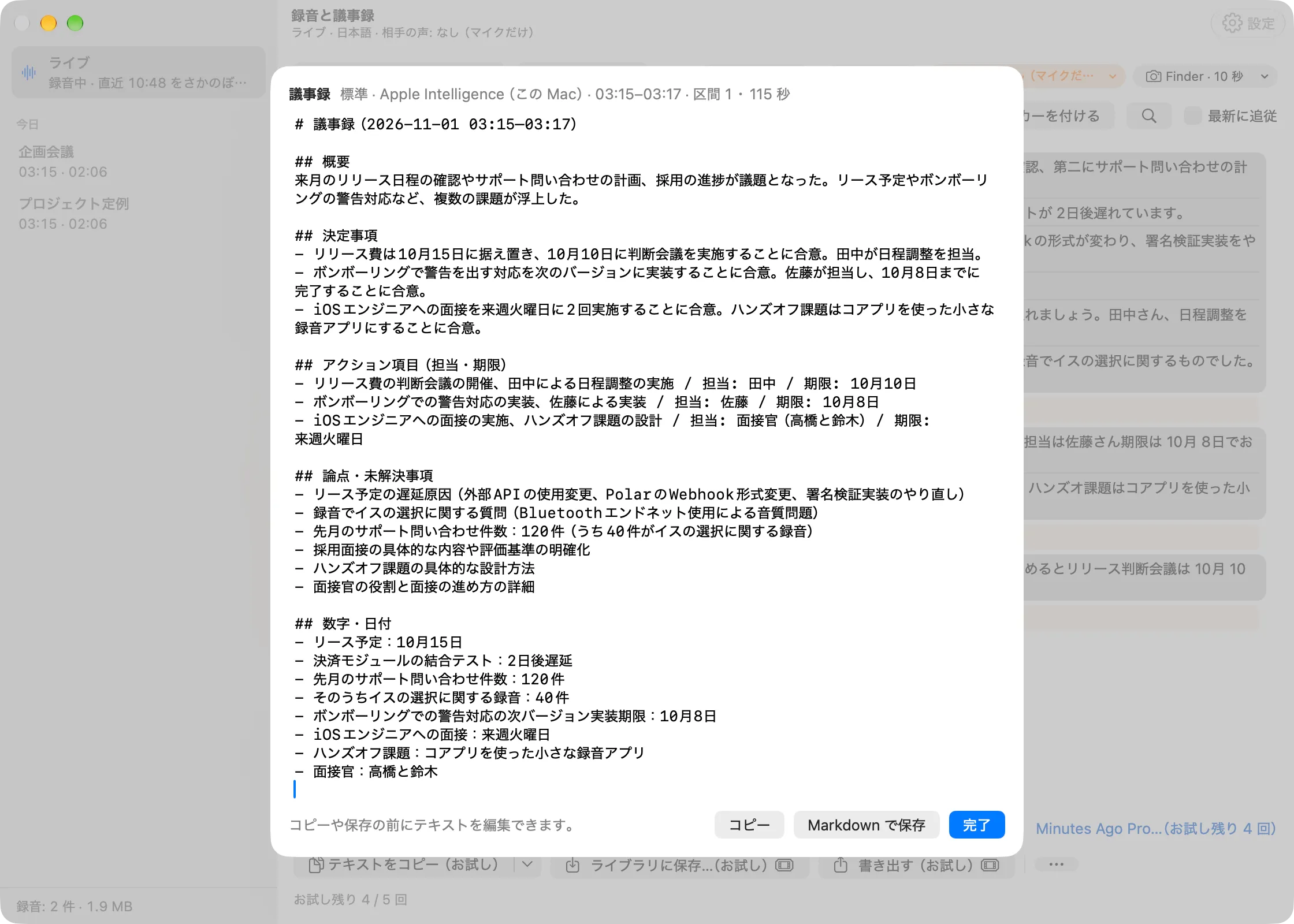
できあがると「議事録」のシートが開きます。題の横に、作ったプリセットとプロバイダ、範囲が出ます(例: 「標準 · Apple Intelligence(この Mac)· …」)。
- 本文はコピーや保存の前に編集できます。
- 「コピー」でクリップボードへ、「Markdown で保存」で書き出し先フォルダに
MinutesAgo <範囲の開始> minutes.md(保存した録音では<録音の名前> minutes.md)として保存します。 - ライブのペインの議事録はアプリの中には保存しません。直近の議事録は、アプリを終了するまで「議事録を表示」で再表示できます。
- 保存した録音の議事録は、録音のフォルダにも残り、あとから「議事録を表示」で開けます。作り直すと置き換わります。いま表示している文字起こしとは別のモデルの文字起こしから作った議事録には、シートにそのことが出ます(例: 「ライブ(Apple) の文字起こしから作成」。モデルごとの文字起こし)。以前の版で作った議事録で、その後に録音の文字起こしをやり直したものには「古い文字起こしから作成」と出ます。
画面写真つきの議事録
ミーティングに画面写真があり、「設定 › 議事録」の「画面写真を含める」をオンにすると(既定はオフ)、画面のスライドや数字も議事録に使います。
- この Mac の Apple Intelligence では、区間ごとに最大 3 枚をこの Mac の中で読みます。Mac の外には送りません。
- Mac の外のプロバイダでは、区間ごとに最大 6 枚を文字起こしと一緒に送ります。送る前に、文字起こしだけのときとは別に確認します(送信先と、画面写真に共有資料・チャット・参加者の名前や顔・通知が写りうることを示します)。
- 写真が 1 枚も無い区間には、その区間の始まりに映っていた写真を渡すので、止まった画面も抜けません。
- エージェントやショートカットから作る議事録は文字だけです。
プロンプトを変える
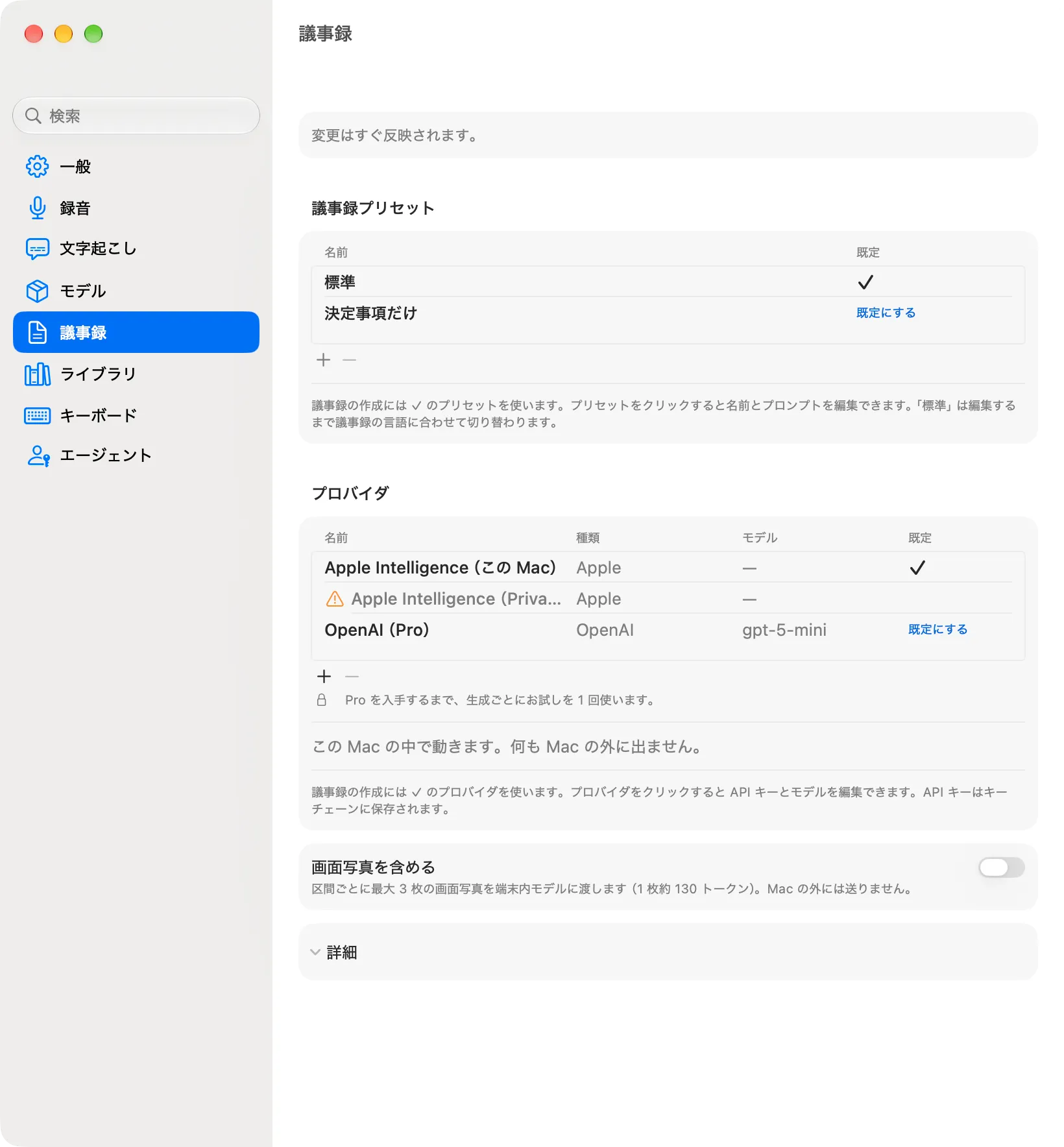
議事録の書き方は 議事録プリセット(名前とプロンプトの組)で決めます。「設定 › 議事録」の先頭の「議事録プリセット」に並びます。プロンプトは、抜き出したメモを議事録に整える指示です(メモを抜き出す指示は変えられません)。
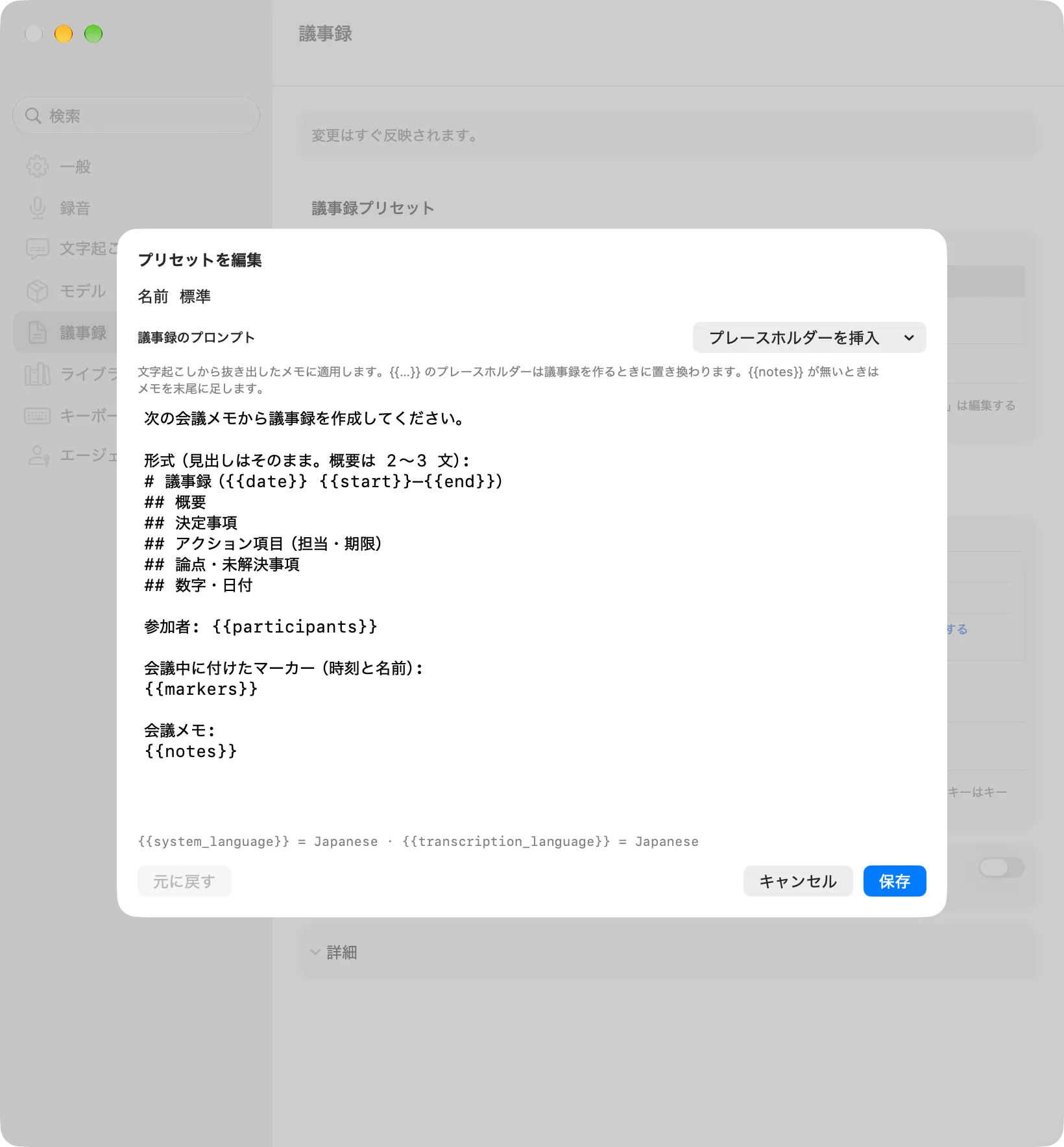
- 標準 は組み込みです。名前の変更と削除はできませんが、プロンプトは編集できます。編集するまでは議事録の言語に合わせて切り替わります。「元に戻す」で既定のプロンプトに戻ります。
- + でプリセットを足します(既定のプリセットの複製)。プリセットをクリックすると名前とプロンプトを編集でき、「保存」で確定します。− で削除します。既定のプリセットを消すと「標準」が既定になります。
- ✓ の付いたプリセットを「議事録を作成」で使います。別のプリセットの「既定にする」で変えます。例: 全体の形は「標準」、短い「1on1」を別に足す。
- 1.6 より前に書き換えたプロンプトは、「標準」のプロンプトになりました。
- 使えるプレースホルダー:
{{notes}}(抜き出したメモ)、{{date}}、{{start}}、{{end}}、{{duration}}、{{participants}}、{{markers}}(範囲内のマーカー)、{{system_language}}(議事録の言語)、{{transcription_language}}(文字起こしの言語)。 - 「プレースホルダーを挿入」のメニューで、カーソルの位置に入れられます。各項目には、いまの値(言語の 2 つ)か説明(「範囲の日付」「範囲内のマーカー」など)が添えてあります。
{{markers}}は、範囲内のマーカーを- HH:mm 名前の行で並べたもの(名前の無いマーカーは- HH:mm)です。マーカーが無いときは「(なし)」(議事録の言語が日本語以外なら(none))になります。「マーカーを含める」がオフのとき、エージェントやショートカットから作る議事録でも「(なし)」です。音声ファイルから取り込んだ録音には、マーカーがありません。- プロンプトの欄の下に、いまの値が
{{system_language}} = Japanese · {{transcription_language}} = Japaneseのように出ます。言語名は英語で表します。 {{system_language}}は、Minutes Ago のメニューとウインドウの言語です(「設定 › 一般 › 詳細」の「言語と地域…」で Minutes Ago に言語を設定していればその言語、なければ macOS の第一言語)。日本語と英語に限りません。この Mac の Apple Intelligence が書けない言語のときはEnglishになり、値の行に「English(このエンジンは Ukrainian を書けません)」のように出ます。Apple 以外のプロバイダでは置き換えません。{{notes}}が無いプロンプトでも、メモは末尾に足して渡します。- 「標準」の既定のプロンプトは英語で書かれていて、題と見出しも含めて
{{system_language}}の言語で書くよう指示します。{{system_language}}が日本語のときだけ、日本語のプロンプトが既定になります。どちらにも、参加者の後に「会議中に付けたマーカー(時刻と名前):」(英語では「Markers set during the meeting (time and name):」)と{{markers}}が入っています。「元に戻す」も同じ規則で戻します。 - 自分で書き換えたプロンプトは、言語を変えてもそのまま使われます。議事録の言語を追従させたいときは、プロンプトに
{{system_language}}を書いておきます。書き換えたプロンプトには新しいプレースホルダーが自動では入らないので、使うときは「プレースホルダーを挿入」から足します。 - 音声ファイルから取り込んだ録音は、ファイルの日付(ファイルに記録された作成日、無ければファイルの作成日、それも無ければ取り込んだ時刻)に始まった録音になるので、
{{date}}・{{start}}・{{end}}もほかの録音と同じくそこから決まります。
プロバイダの選び方
「設定 › 議事録」のプリセットの下の「プロバイダ」に、議事録を作る先が並びます。✓ の付いたプロバイダを「議事録を作成」で使います(「既定にする」で変えます)。その回だけ別のものを使うときは「議事録の窓…」で選びます。
| プロバイダ | 送るもの | 状態 |
|---|---|---|
| Apple Intelligence(この Mac) | 何も送りません。この Mac の中で動きます | 組み込み。既定 |
| Apple Intelligence(Private Cloud Compute) | 選んだ範囲か録音(音声ファイルから取り込んだ録音を含む)の、文字起こしのテキスト(音声ではありません)を Apple に送ります | 準備中。現在のビルドでは一覧に灰色で、理由つきで出ます |
| OpenAI / Anthropic / Google Gemini | 同じ文字起こしのテキストを、自分の API キーでその会社に送ります | + で足します |
| OpenAI 互換(カスタム) | 同じ文字起こしのテキストを、自分で指定したサーバーに送ります(この Mac のサーバーも指定できます) | + で足します |
Mac の外のプロバイダには、Pro を入手するまで「(Pro)」(直販版は「(ライセンス)」)が付き、作るたびにお試しを 1 回使います。代わりに「この Mac で生成(無料)」も選べます。どのプロバイダにも音声は送りません。
プロバイダを足す
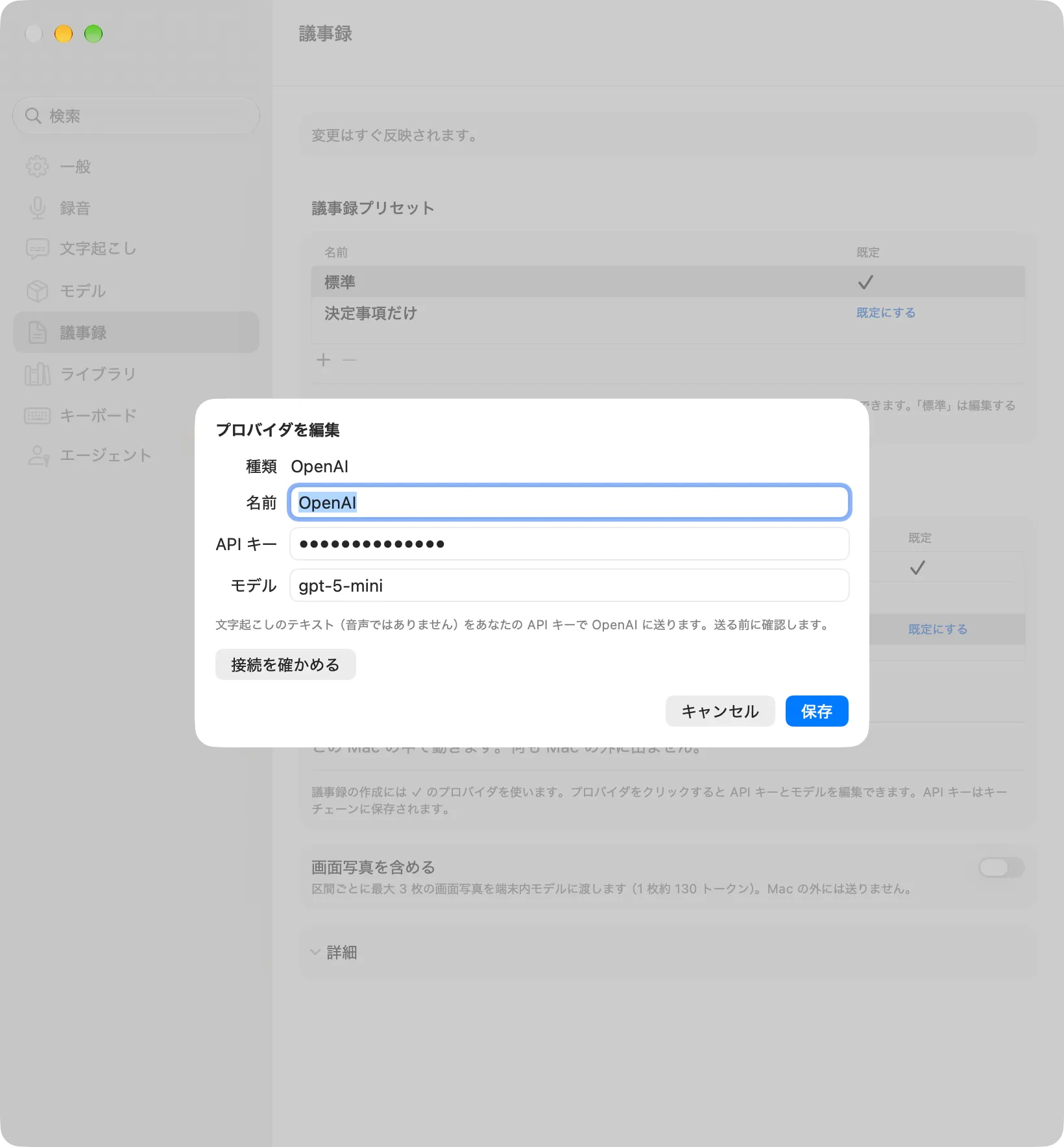
+ を押して種類を選びます。プロバイダをクリックすると編集でき、「保存」で確定します。
- OpenAI・Anthropic・Google Gemini — API キー と モデル の名前を入れます。送り先のアドレスは会社ごとに決まっています。
- OpenAI 互換(カスタム) — OpenAI の Chat Completions API に対応したサーバー。例: この Mac の Ollama や LM Studio(
http://127.0.0.1…)、クラウドのサービス(https://…)。サーバー URL(別のマシンのサーバーにはhttps://を使ってください。http://はこの Mac のサーバーだけに使えます)、モデル、コンテキスト(トークン)(モデルが一度に扱える長さ。既定は 32000。区間の大きさがこれで決まります)を入れます。この Mac のサーバーなら API キーは省略できます。 - API キーは、プロバイダごとにこの Mac のキーチェーンに保存します。プロバイダを削除すると、その API キーも削除します。
- 接続を確かめる は、下と同じ確認の後に、文字起こしを含まない短い要求を 1 回だけ送り、「接続できました: OpenAI が n 秒で応答しました。」のように出します。
- Apple の 2 つは名前の変更も削除もできません。使えないプロバイダ(キー・モデル名・URL がまだ無い)は、灰色に ⚠ と理由が出ます。
- 1.5 までに設定した OpenAI 互換のサーバーは、自動でプロバイダになりました。
送信先での扱いは、利用者とそのプロバイダとの契約と、そのプロバイダのポリシーに従います。
送信前の確認
Mac の外のプロバイダでは、議事録を作る前に確認のダイアログが出ます。「文字起こしを OpenAI に送ります。」のように会社名を示し、その下に送り先のアドレスと、音声は送らないことを添えます(この Mac のサーバーなら「Minutes Ago は会議の文字起こしをこの Mac のサーバー(127.0.0.1:8089)に送ります。」)。「送信」か「キャンセル」を選びます。「画面写真を含める」がオンのときは、画面写真つきの送信を別に確認します(「文字起こしと画面写真を OpenAI に送ります。」)。
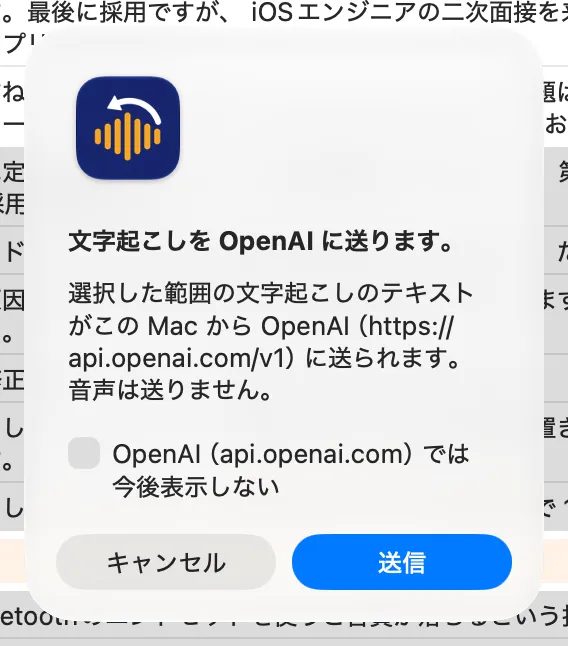
ダイアログで「〈送信先〉 では今後表示しない」を選ぶと、その送信先には以後確認しません(画面写真つきは別に選びます)。確認を戻すには、「設定 › 議事録」の「詳細」で「送信の警告をもう一度表示する」を押します(確認をやめている送信先は「表示しない送信先: …」に出ます)。エージェントから Mac の外のプロバイダで議事録を作るのは、確認をやめた送信先のときだけです。
置換辞書
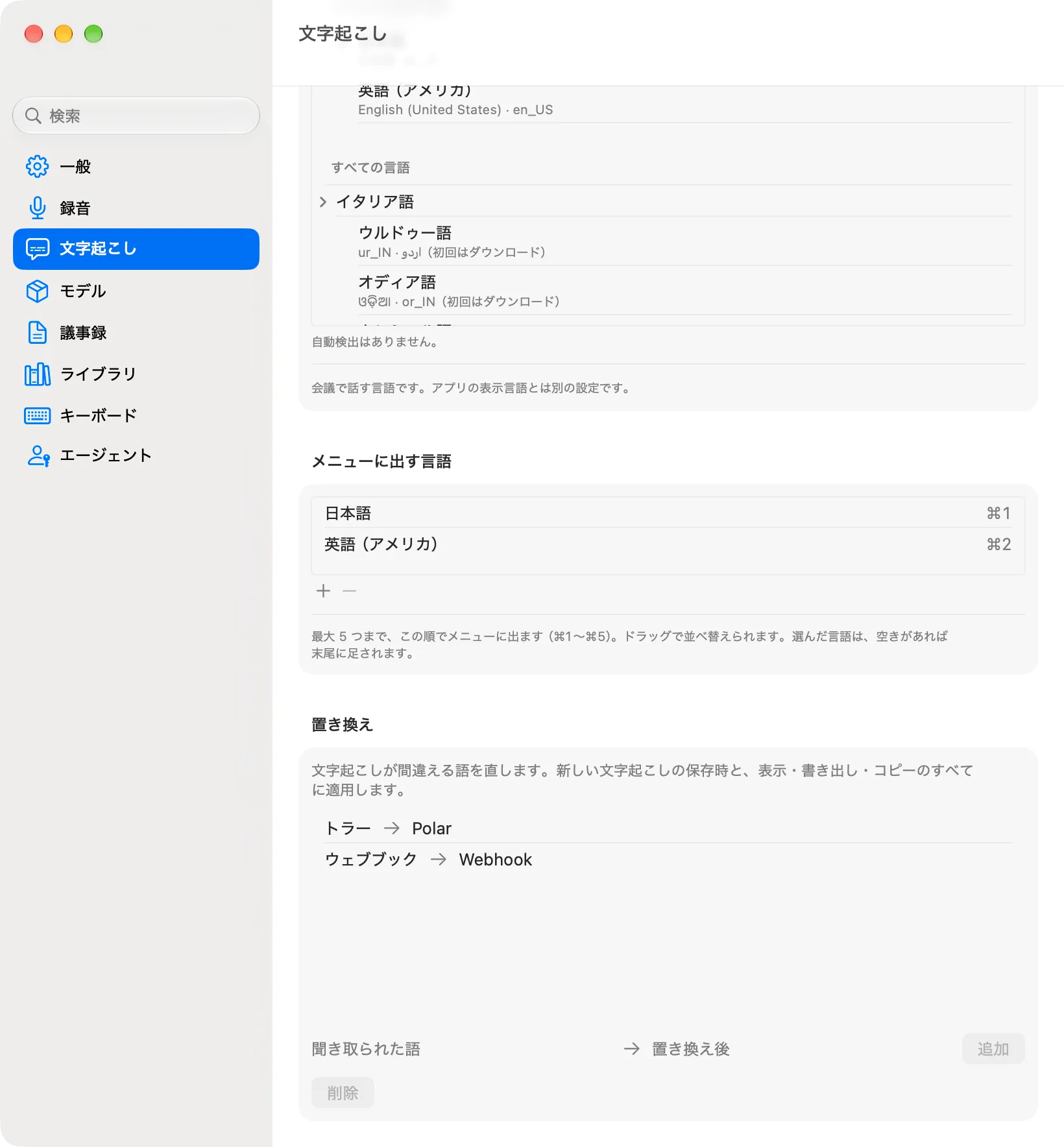
文字起こしが決まって間違える語(社名、製品名、人名など)を、正しい表記に置き換えます。「設定 › 文字起こし」の「置き換え」にあります。「録音と議事録」のウインドウの ⋯ ›「置き換え…」でもここが開きます。
- 「聞き取られた語」に文字起こしに出てくる表記を、「置き換え後」に正しい表記を入れて「追加」します。例:
トラー→Polar、ウェブブック→Webhook。 - 新しい文字起こしの保存時と、表示・書き出し・コピーのすべてに適用します。辞書を後から直しても、保持している過去の分にも効きます。
- 大文字と小文字は区別します。同じ位置に複数の規則が当てはまるときは、長いほうを使います。
受け付けない規則
置換をもう一度かけても結果が変わらない規則だけを受け付けます。次の規則は追加できません。
- 置き換える語か置き換え後が空の規則
- すでにある「聞き取られた語」と同じ語の規則
- 置き換え後が、いずれかの「聞き取られた語」と重なる規則(一方が他方を含む、または一方の終わりと他方の始まりが 1 文字でも一致する)
最後の条件は 1 文字の重なりでも拒否するので、カタカナの規則同士が拒否されやすくなります。例えば トラー → Polar があると、エンドセット → ヘッドセット は「ト」で重なるため追加できません。
精度について
文字起こし・話者分離・議事録は、音声認識と機械学習のモデルが自動で作るもので、誤りや抜け、実際の発言と違う内容が含まれることがあります。大事な判断の前には、元の音声で確かめてください。
仕組み
- 文字起こし: Apple の音声認識(SpeechAnalyzer)をこの Mac の中で使います。確定した結果だけを保存します。文字起こしし直すときは、代わりに Whisper large-v3-turbo、Parakeet TDT (Japanese)、Cohere Transcribe (Beta) も使えます(どれもこの Mac の中。文字起こしとモデル)。
- 話者分離: Nemotron 3 Diarization(Core ML)をこの Mac の中で使います。
- 議事録: 既定では Apple Intelligence(端末内の Foundation Models)。
計測したこと
2026 年 9 月、開発機で、合成音声の会議を使って計測しました。実際の会議での精度はまだ測っていません。 実際の会議では、話し方・雑音・マイクによって結果が悪くなる前提で見てください。
使った音声: macOS の読み上げ(say)の 2 つの声(Kyoko と Eddy)による日本語の会議。2 分 7 秒、9 回の発言の交代、正解の文字数 576 字。
文字起こし(CER: 文字誤り率)
| 条件 | CER |
|---|---|
| 実時間で流して文字起こし(常時録音と同じ流し方) | 12.15% |
| 音声ファイルを一括で文字起こし | 12.3% |
| アプリと同じ文字起こしの経路(自動テスト) | 13.7〜14.9% |
CER は、正解との文字単位の編集距離を正解の文字数で割った値です(Unicode の NFKC で正規化し、空白と句読点を除いて比較)。低いほど正確です。
主な誤りは、固有名詞(「ポラー」→「トラー」、「オンボーディング」→「ボンボーリング」)、数字の読み(「十月十五日」→「10月11日」)、英字になる語(Bluetooth など)でした。固有名詞は置換辞書で直せます。
上の数字は Apple の音声認識のものです。Whisper large-v3-turbo、Parakeet TDT (Japanese)、Cohere Transcribe (Beta) の数字はここには載せていません。どれも実際の会議では測っていません。
話者分離: 同じ合成会議(2 人)で、2 人を検出し、1 人だけが話している行の取り違えはありませんでした(5 分と 90 分の範囲)。文字起こしが話者の交代をまたいで 1 行にまとめた発話には、長く話したほうの話者が付きます。
議事録: 合成会議を繰り返し流して溜めた 1 時間の範囲(274 行・17,283 字)から、端末内だけで議事録ができました(206.3 秒)。文字起こしの誤りはそのまま議事録に出ます。また、端末内のモデルは数字を取り違えることがあります(90 分の範囲で「先月 120 件」と「1020 件」が並んだ例)。議事録を作る前に、置換辞書で固有名詞を直しておくと、議事録にも反映されます。
言語
- 文字起こしの言語は、メニューの「話す言語」で選びます(「録音と議事録」のウインドウのチップ、「ミーティングを開始…」、「設定 › 文字起こし」でも選べます)。「ほかの言語…」に、この Mac の音声認識が対応する言語がすべて並びます。録音中の文字起こしは、いつも Apple の音声認識です。
- 文字起こしし直すときは、モデルごとに使える言語が違います。Whisper は Whisper が知っている言語、Parakeet TDT (Japanese) は日本語だけ、Cohere Transcribe (Beta) は英語・日本語を含む 14 言語です(中国語は北京語なので、中国語(香港)には使えません)。話す言語に対応しないモデルは灰色になります(「この言語では使えません」)。文字起こしのモデルを見てください。
- 計測したのは日本語の合成会議だけです。ほかの言語の精度は測っていません。
- 議事録のメモを抜き出す指示は、文字起こしの言語が日本語なら日本語、それ以外なら英語です。
- 議事録を書く言語は
{{system_language}}(Minutes Ago のメニューとウインドウの言語)です(プロンプトを変える)。